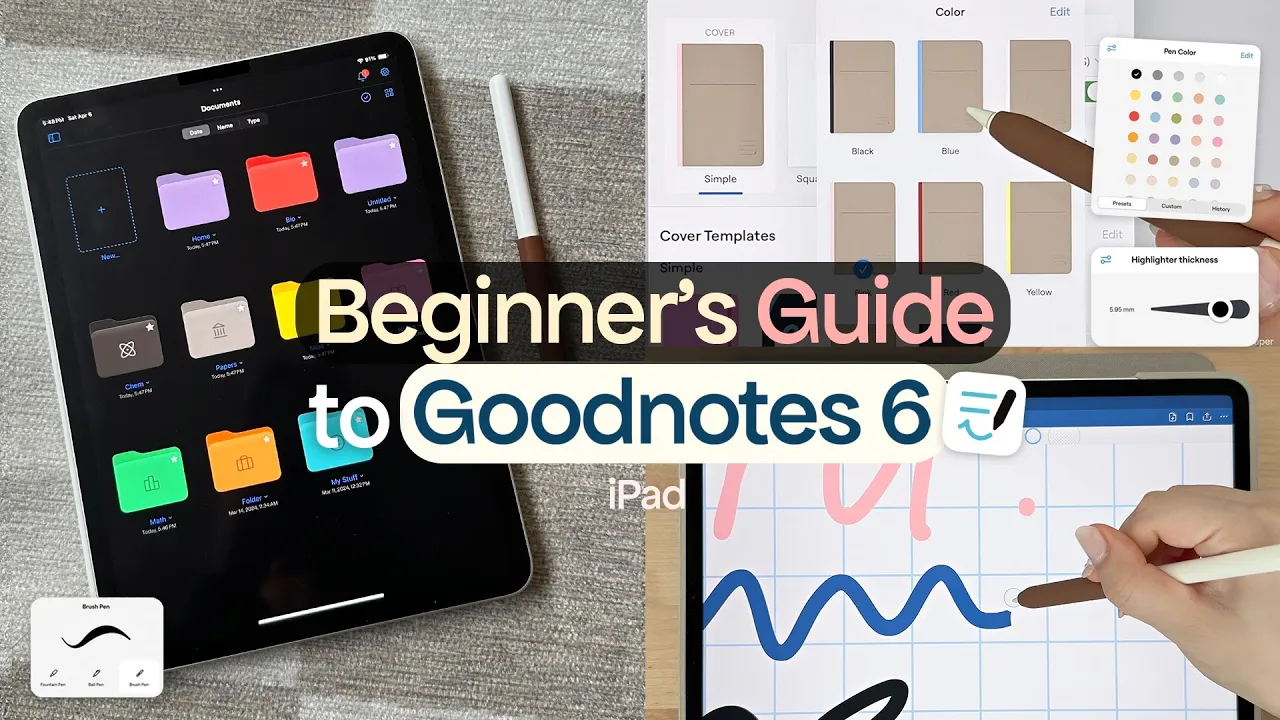
本文的核心技巧,源于作者在数字笔记和效率工具领域的深度实践。在经历了多种笔记应用和方法的测试后,总结出了这套兼具效率与可靠性的Goodnotes 6最佳方案。
开启Goodnotes 6之旅:账户设置与主界面概览
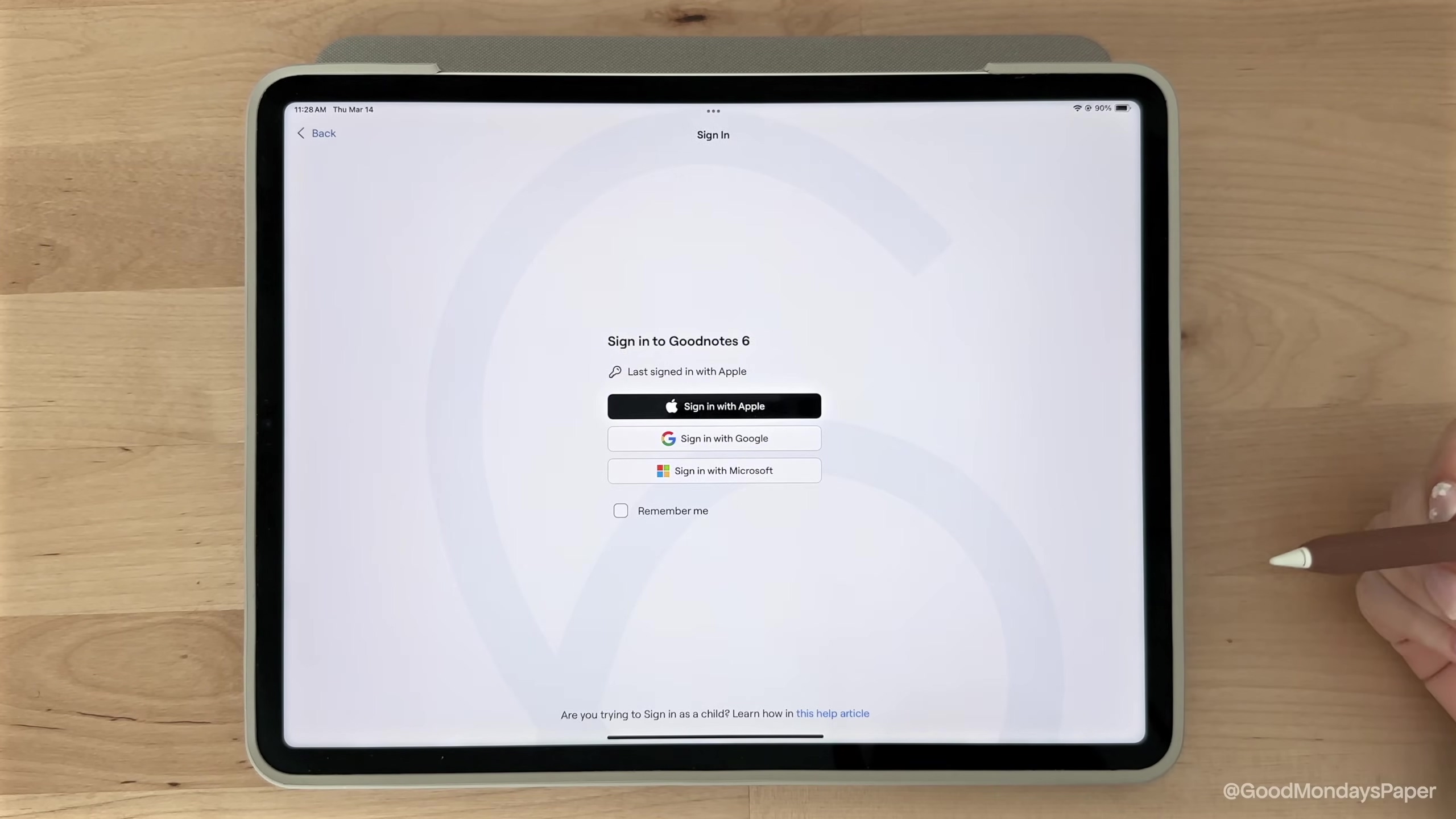
Goodnotes 6作为一款强大的数字笔记应用,首先需要完成账户设置。首次打开应用时,系统会提示您创建或登录Goodnotes账户。这对于跨设备同步您的笔记至关重要,无论是iPad、iPhone还是其他设备,登录同一个账户即可随时访问您的所有笔记。强烈建议开启iCloud同步功能,确保您的Goodnotes笔记内容实时更新并备份。
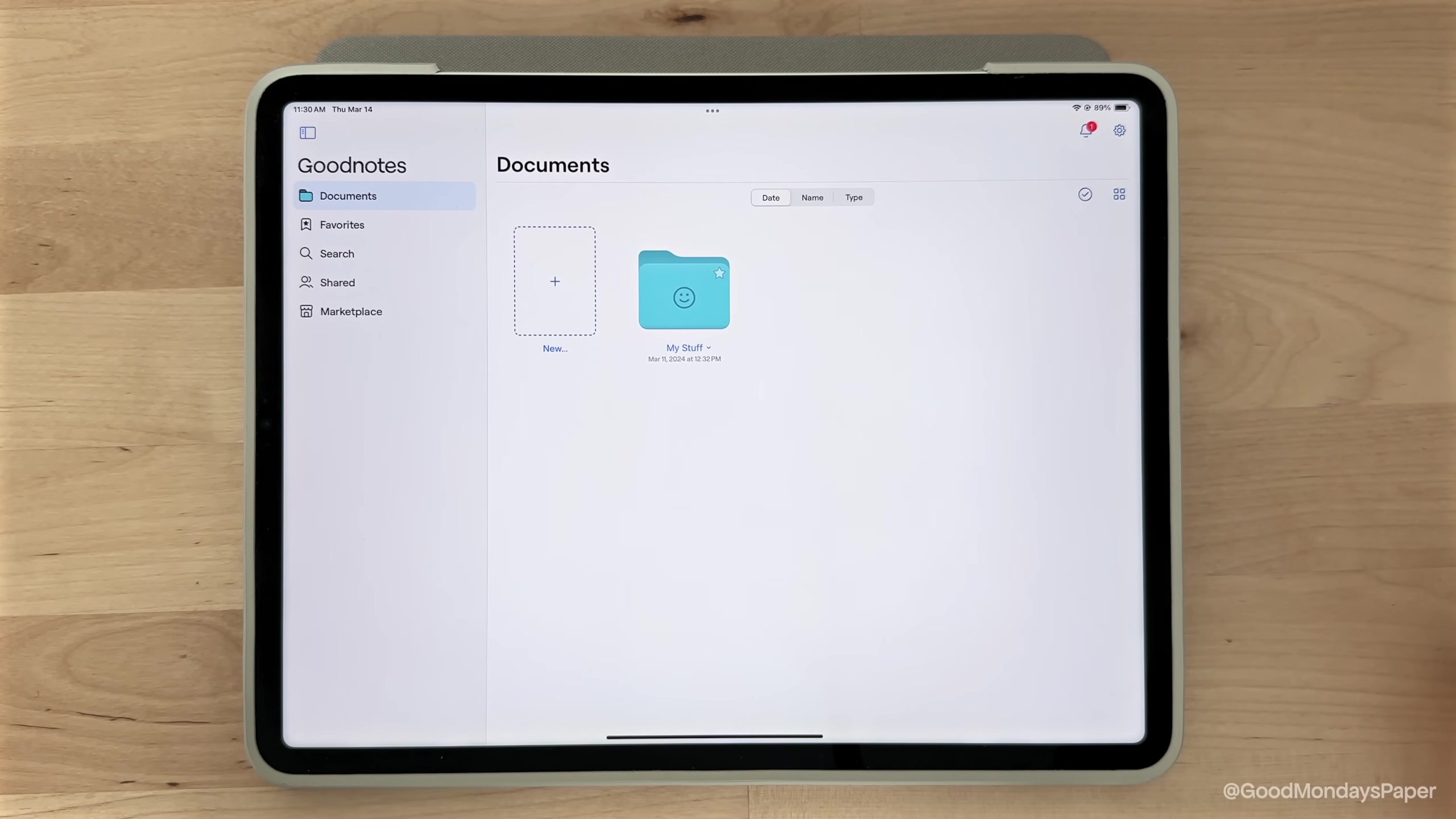
登录后,您将进入Goodnotes的主界面。这里是您所有笔记本、文档和文件夹的中心。左侧导航栏包含以下关键选项:
- 文档 (Documents):您的所有笔记和文件都将在此处显示。
- 收藏夹 (Favorites):快速访问您标记为收藏的页面。
- 搜索 (Search):强大的搜索功能,支持搜索手写笔记、打字文档和PDF内容。
- 共享文档 (Shared Documents):显示您与他人共享的文档。
- Goodnotes Marketplace:提供各种模板和数字文具资源。
在主界面,您还可以根据日期、名称或类型对文档进行排序,并在图标视图和列表视图之间切换,以适应您的偏好。
文档与笔记创建:从文件夹到自定义笔记本
Goodnotes 6提供了多种创建新内容的选项,让您的笔记管理更加灵活和高效。
创建与组织文件夹
在创建笔记之前,建议先创建文件夹来组织您的内容。点击主界面上的“+”按钮,选择“Folder”选项。您可以为文件夹命名、更改颜色,甚至添加图标。Goodnotes支持多层文件夹嵌套,方便您进行深度分类。
新建笔记本与模板选择
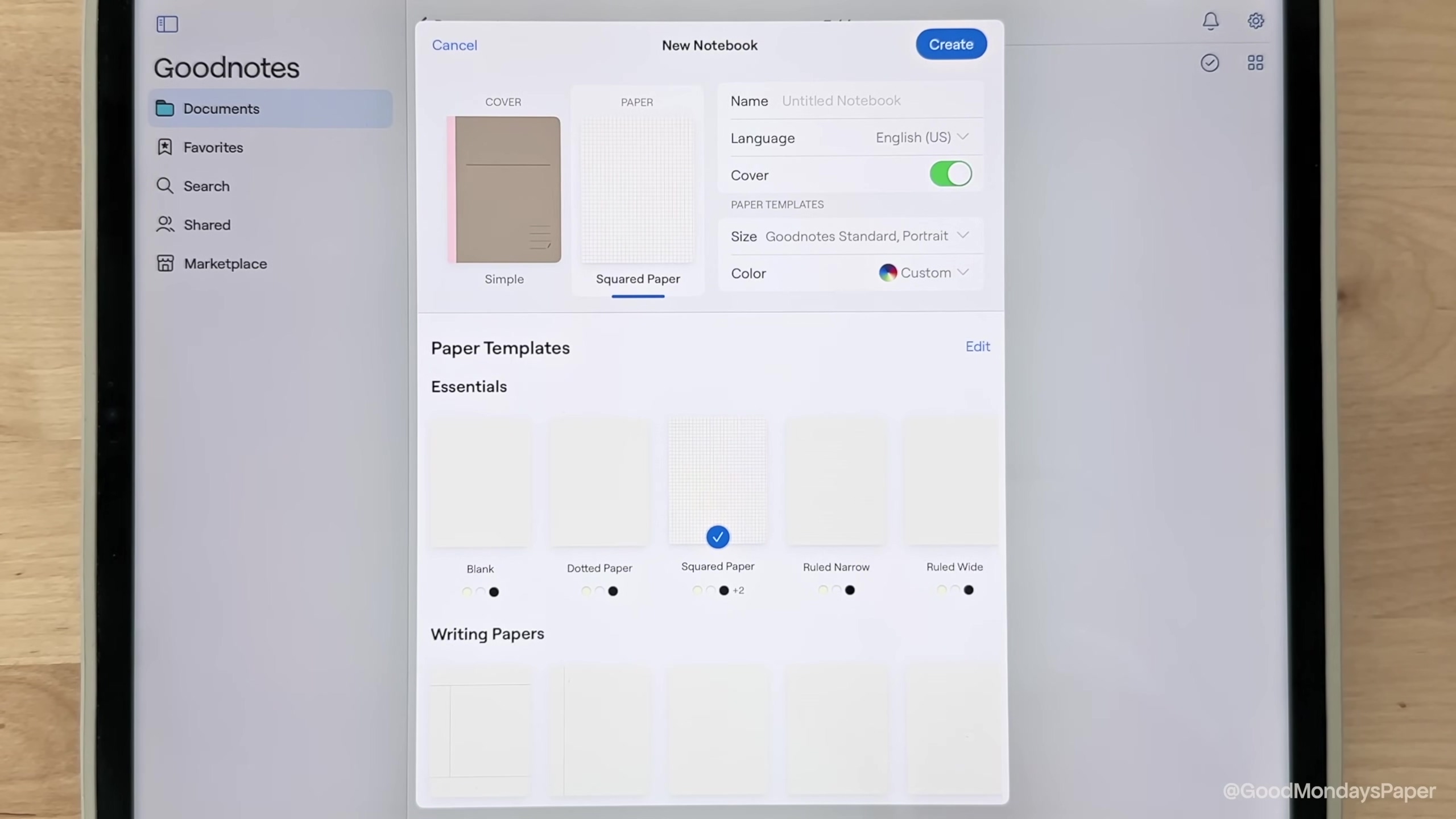
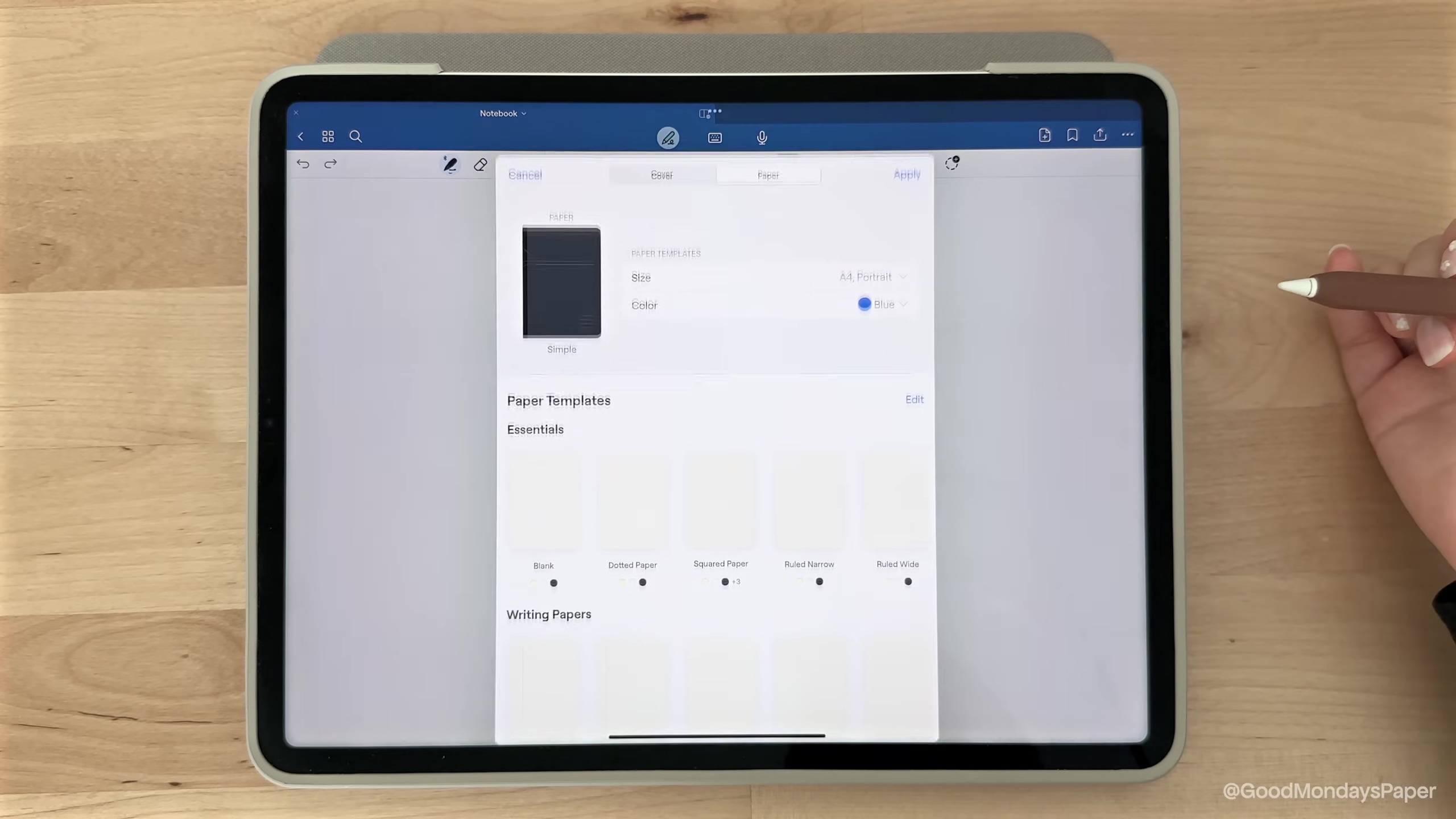
创建笔记本是Goodnotes的核心功能。点击“+”按钮,然后选择“Notebook”。在这里,您可以根据需求自定义笔记本的各个方面:
- 模板选择:Goodnotes 6内置了多种纸张模板,如空白、点阵、方格和横线纸。您也可以导入自己的纸张模板。
- 尺寸与方向:支持A4、A5、A6等多种标准尺寸,并可自定义纸张大小,同时支持纵向和横向模式。
- 纸张颜色:除了默认的米色,您还可以选择白色或深色纸张,甚至自定义纸张和网格线的颜色。
- 封面设计:Goodnotes提供了丰富的笔记本封面选项,并支持自定义封面颜色。
灵活添加与管理页面
创建笔记本后,您会看到封面和一页笔记。要添加新页面,只需向左滑动或点击页面右上角的“+”图标。Goodnotes 6还支持多种添加页面的方式,例如在页面缩略图视图中添加或复制页面。
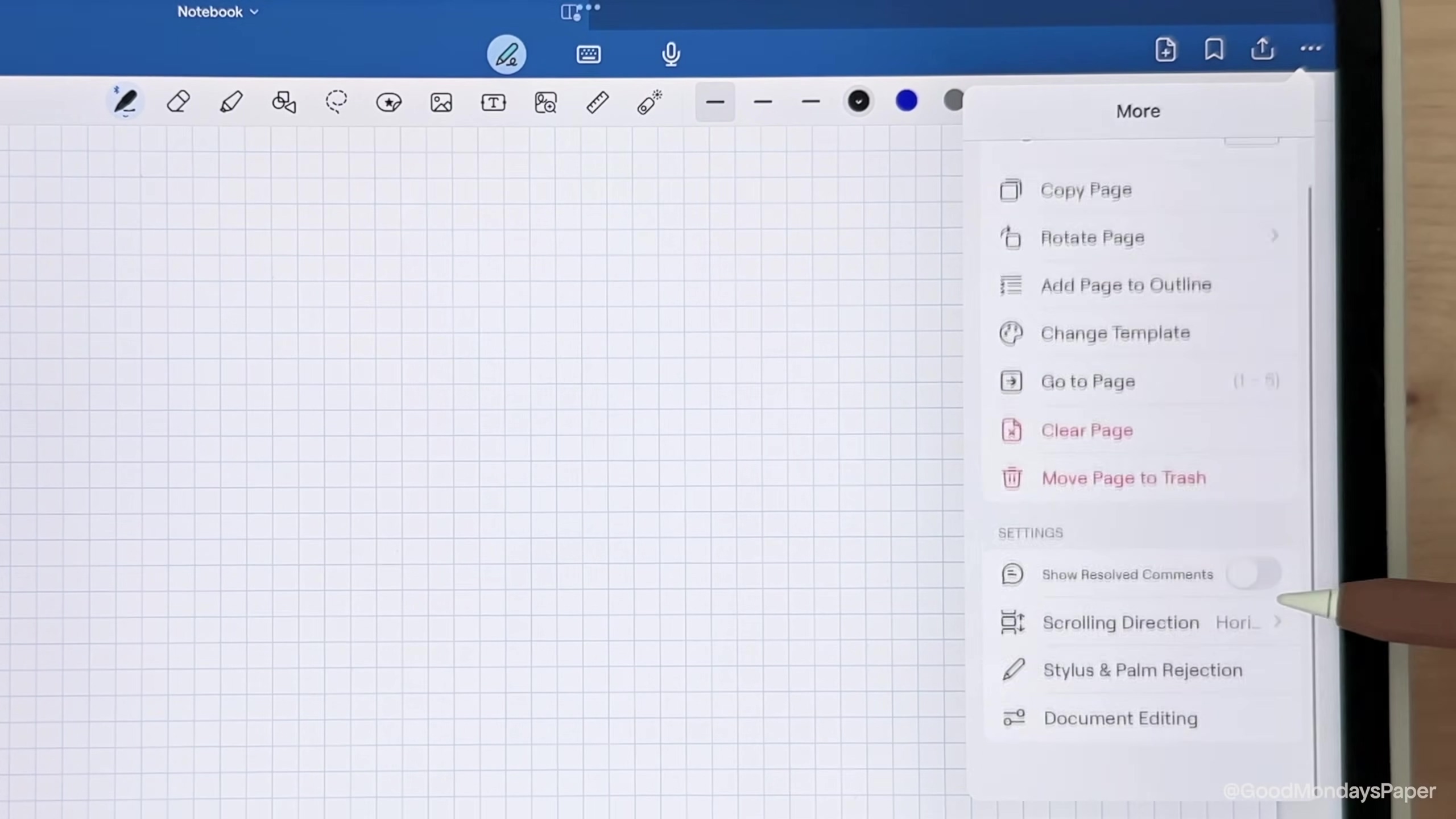
如果您在创建笔记本后想更改模板,可以在当前页面的更多选项中选择“更改模板”。请注意,此操作仅更改当前页面,如需批量更改,可进入页面缩略图视图进行操作。
调整滚动方向与防误触设置
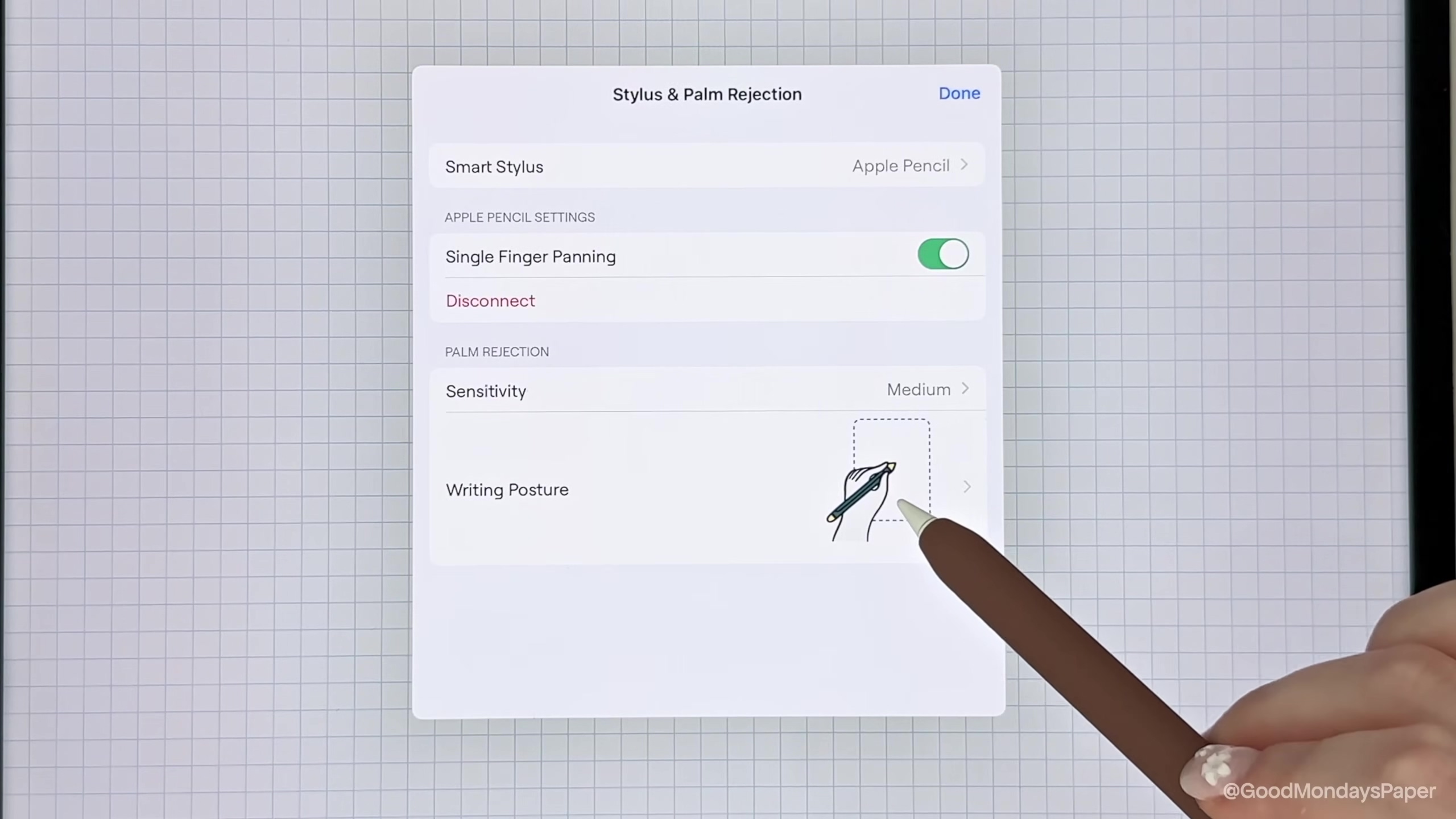
Goodnotes 6默认采用横向滚动,如果您习惯纵向滚动,可以在右上角的“更多”菜单中更改“滚动方向”设置。此外,为了优化手写体验,尤其是左手用户,您可以在“触控笔与防误触”设置中调整书写姿势和防误触灵敏度。
掌握Goodnotes 6工具栏:高效笔记的核心
Goodnotes 6的工具栏是您进行高效笔记记录的关键。它包含了多种模式和强大的书写工具。
模式切换与辅助功能
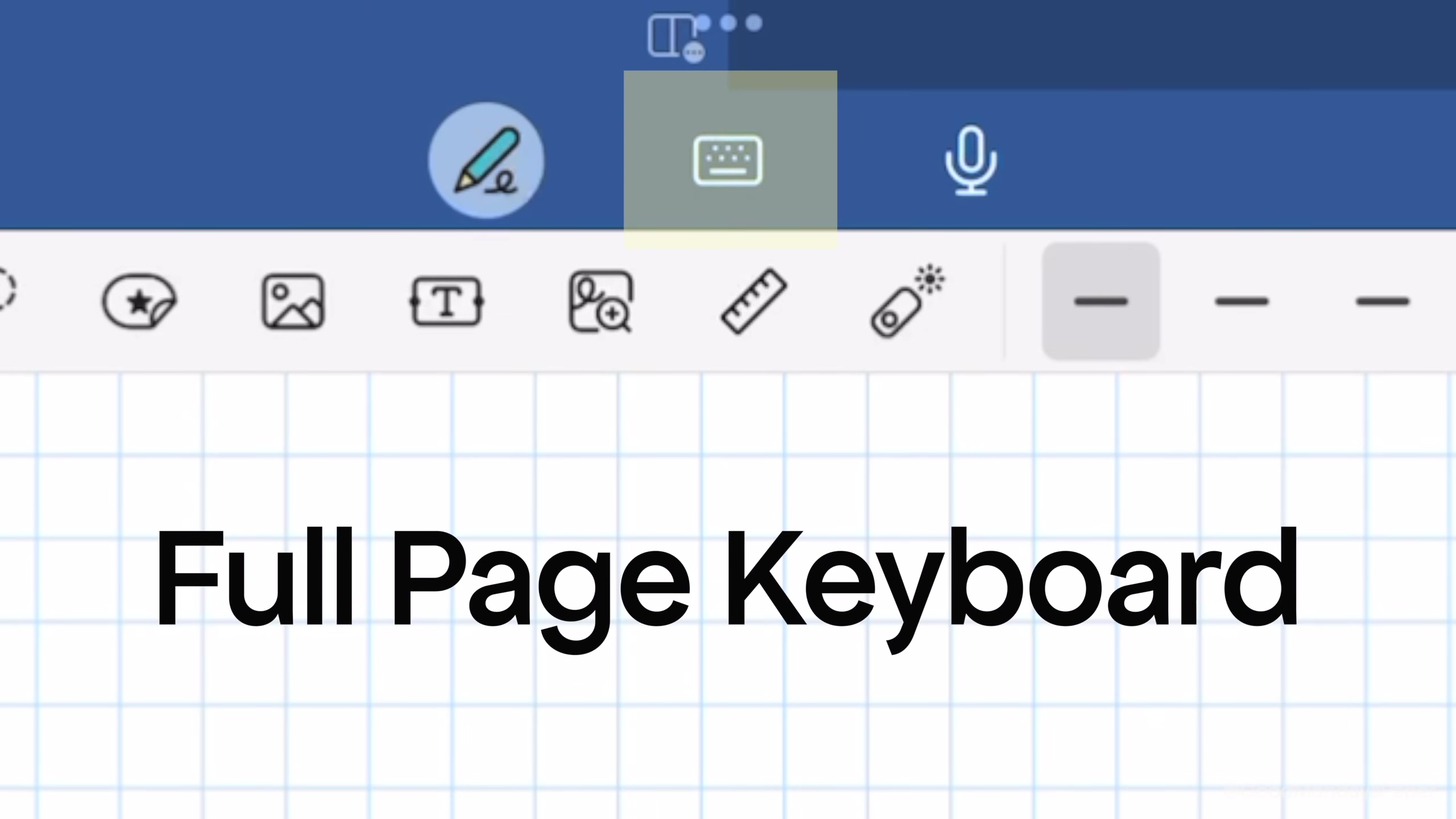
工具栏顶部有三个主要图标:
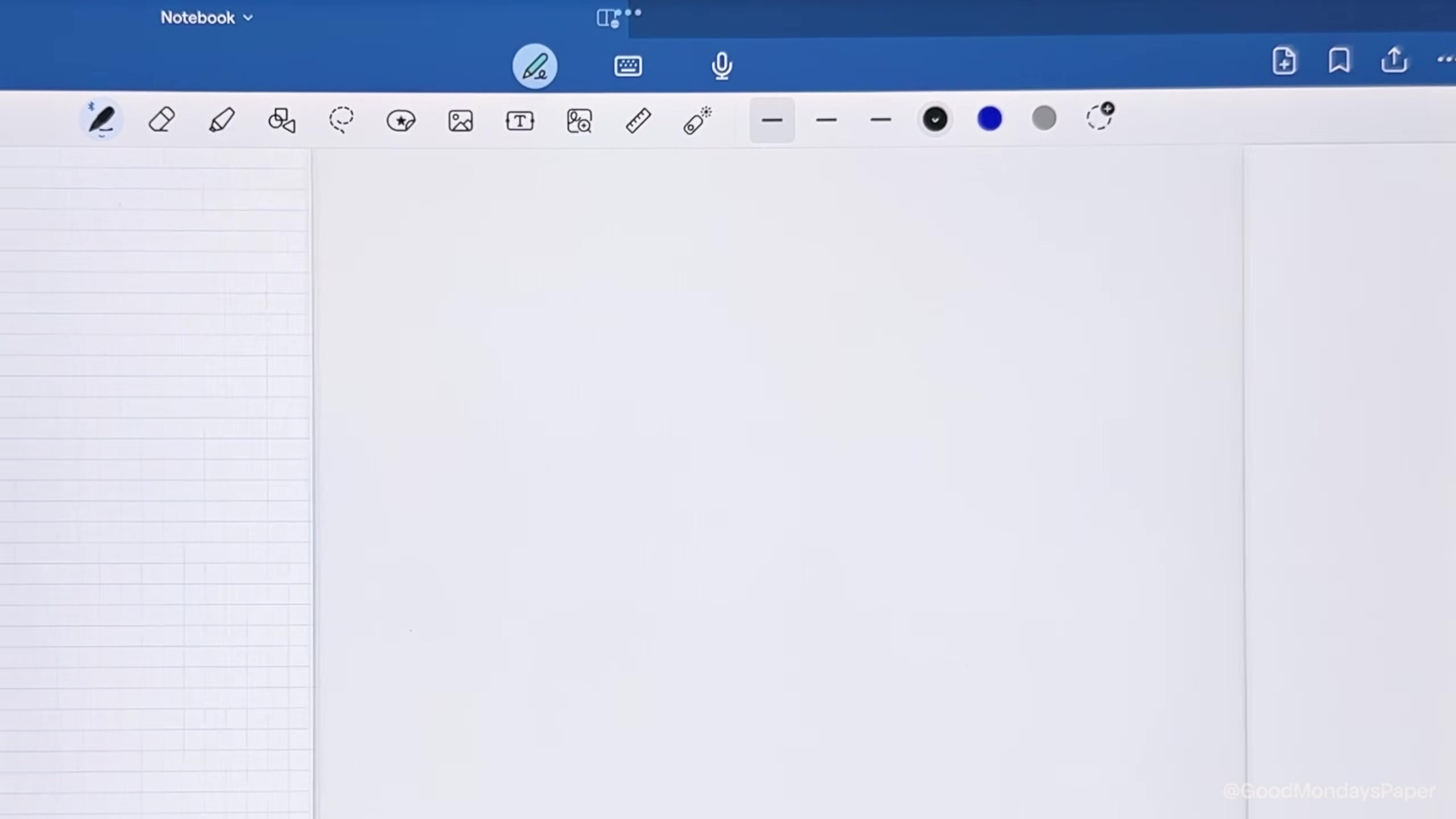
- 只读模式 (Read Only Mode):切换到此模式可隐藏工具栏,方便阅读或点击超链接。再次点击笔图标即可返回编辑模式。
- 全页键盘 (Full Page Keyboard):这是一个相对较新的功能,适合连接外部键盘进行全页打字。它支持一些基本的格式设置,并集成了AI功能,可提供文本建议。
- 录音 (Audio Recording):在会议或讲座中,您可以边录音边记笔记。录音支持播放速度调整和降噪,并且您的笔记会与录音时间轴同步,方便回顾。
核心书写工具详解
Goodnotes 6提供了丰富多样、功能强大的书写工具,让您的笔记更具表现力。
笔工具:多种选择与自定义
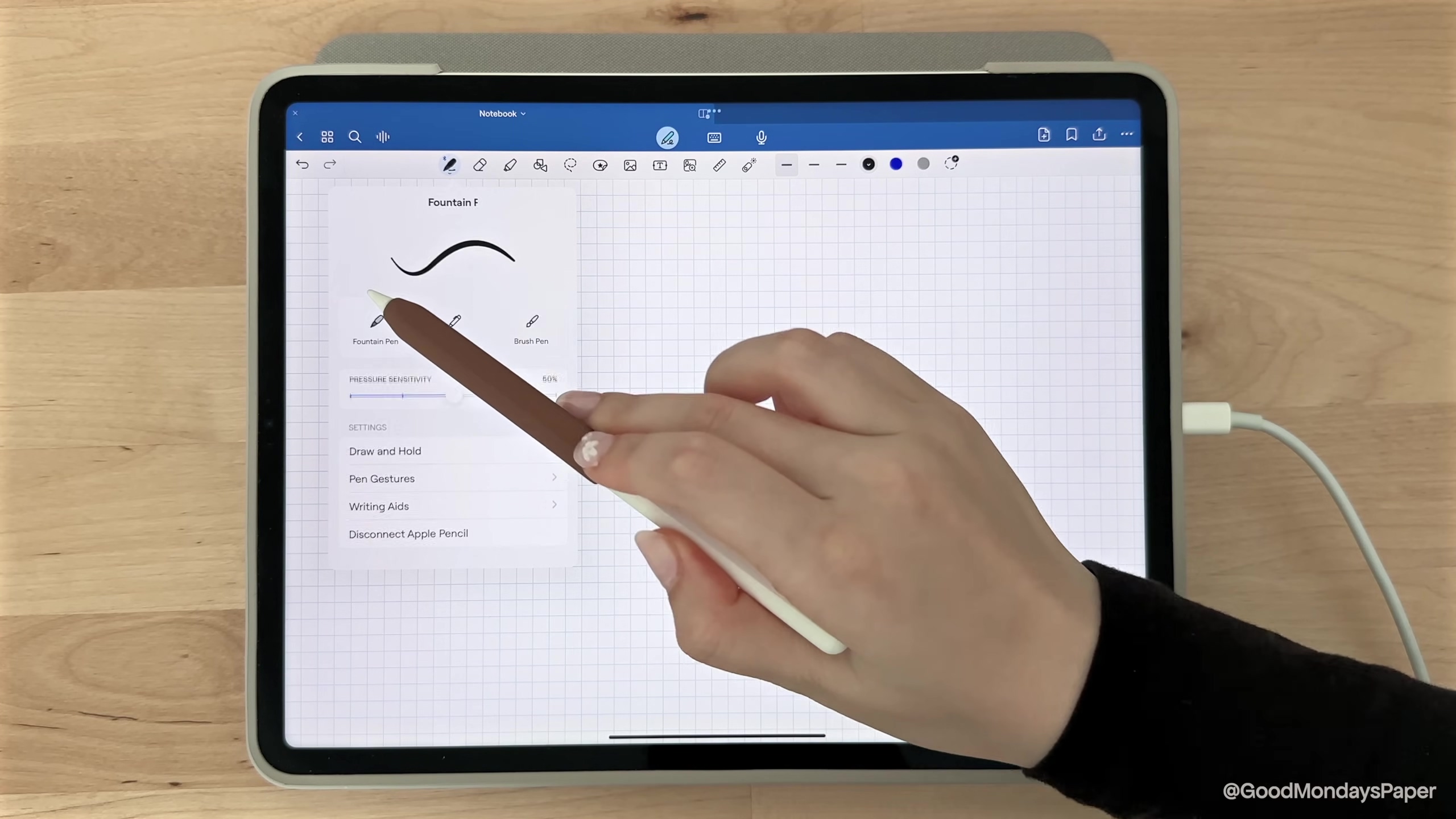
笔工具是Goodnotes的核心。它提供三种笔型:
- 钢笔 (Fountain Pen):压感敏感,可调整笔尖锐度和压力敏感度。
- 圆珠笔 (Ball Pen):非压感敏感,适合日常书写。
- 毛笔 (Brush Pen):根据压力变化提供更丰富的笔触宽度。
您可以调整笔的宽度(0.1毫米到2.0毫米),并设置三个常用宽度预设。笔的颜色选择更是无限,除了标准色板,还可以使用网格、色轮、HEX代码自定义颜色,并保存无限数量的自定义颜色预设。新引入的吸管工具让您可以从屏幕上任何位置吸取颜色。
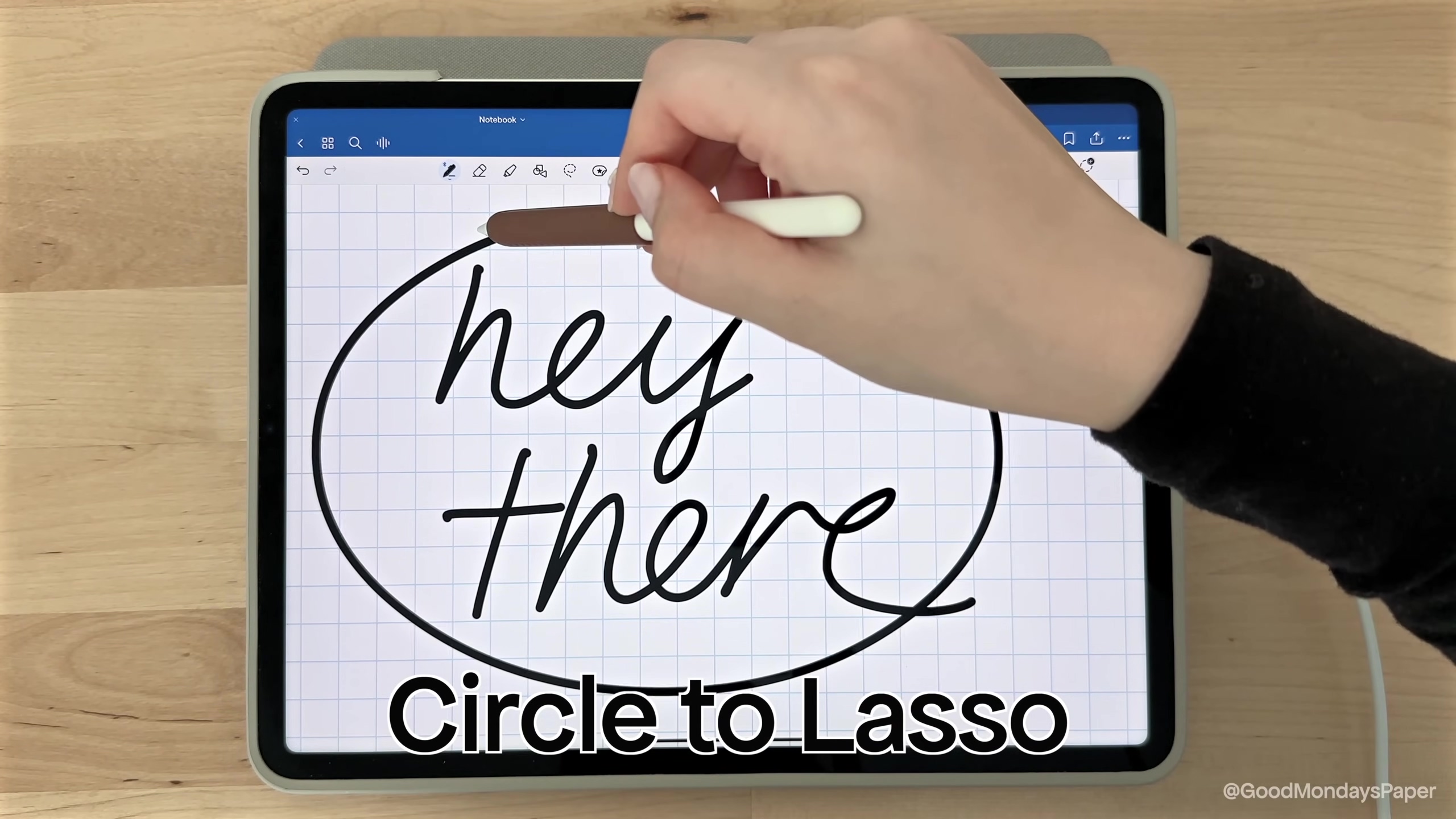
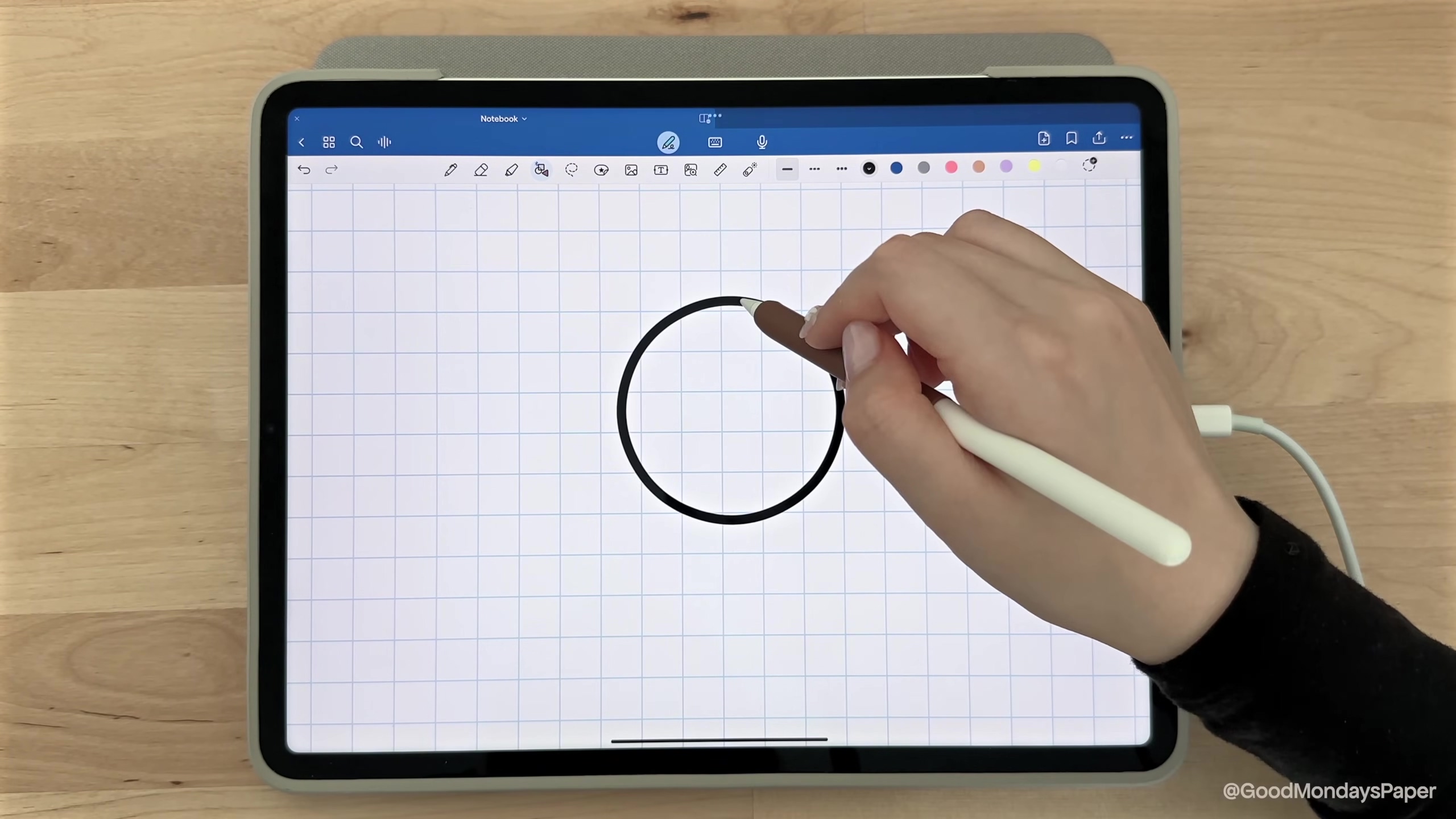
小技巧:在Goodnotes 6中,画线后按住不放,它会自动转换为直线。同样,绘制圆形、方形、三角形等形状后按住不放,应用会自动将其完美化。此外,Goodnotes 6新增了“涂鸦擦除”功能,在文字上涂鸦即可擦除。笔工具设置中还包括拼写检查和单词补全(实验性功能),能自动纠正手写文字的拼写。
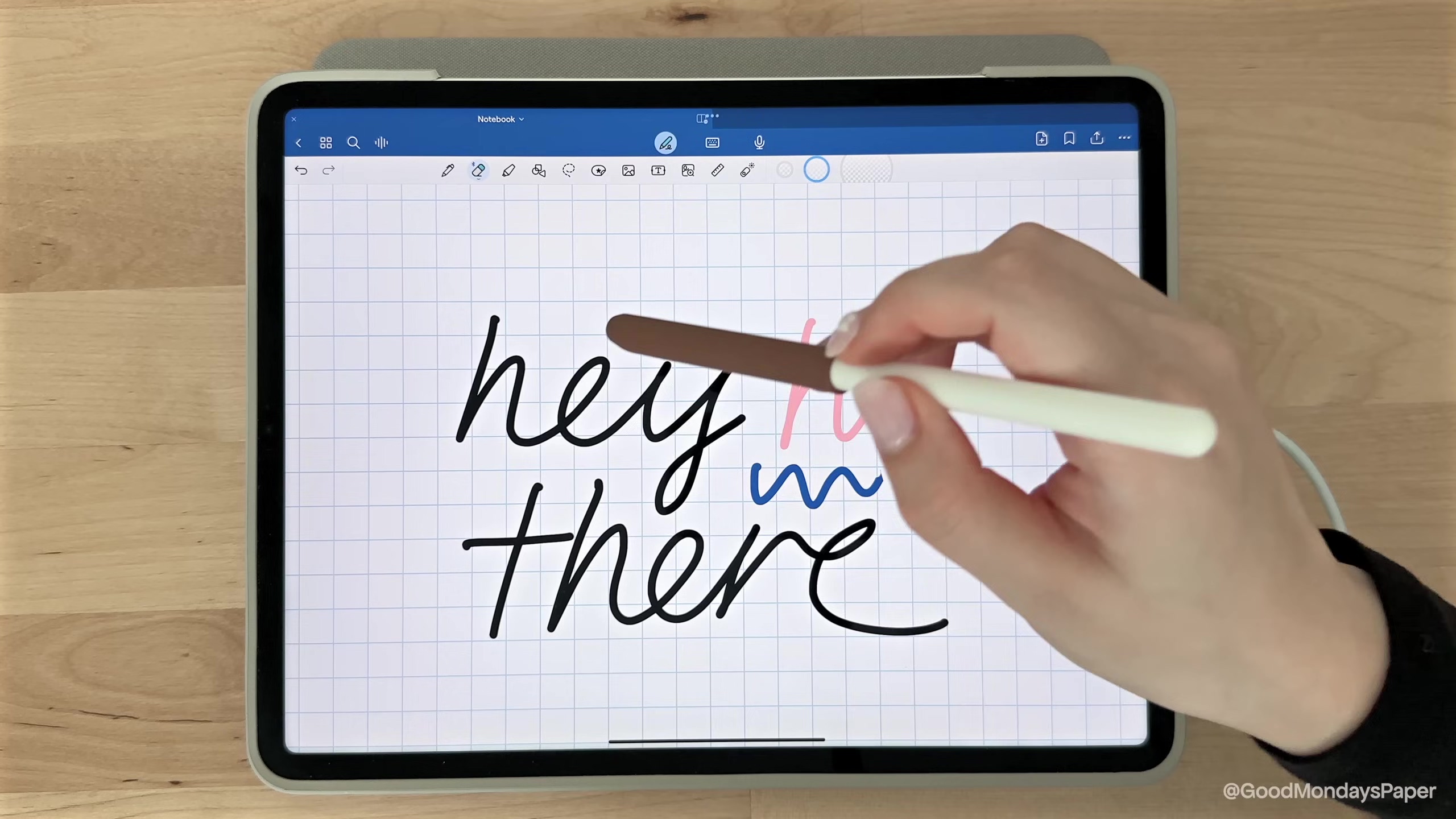
橡皮擦:精准与高效
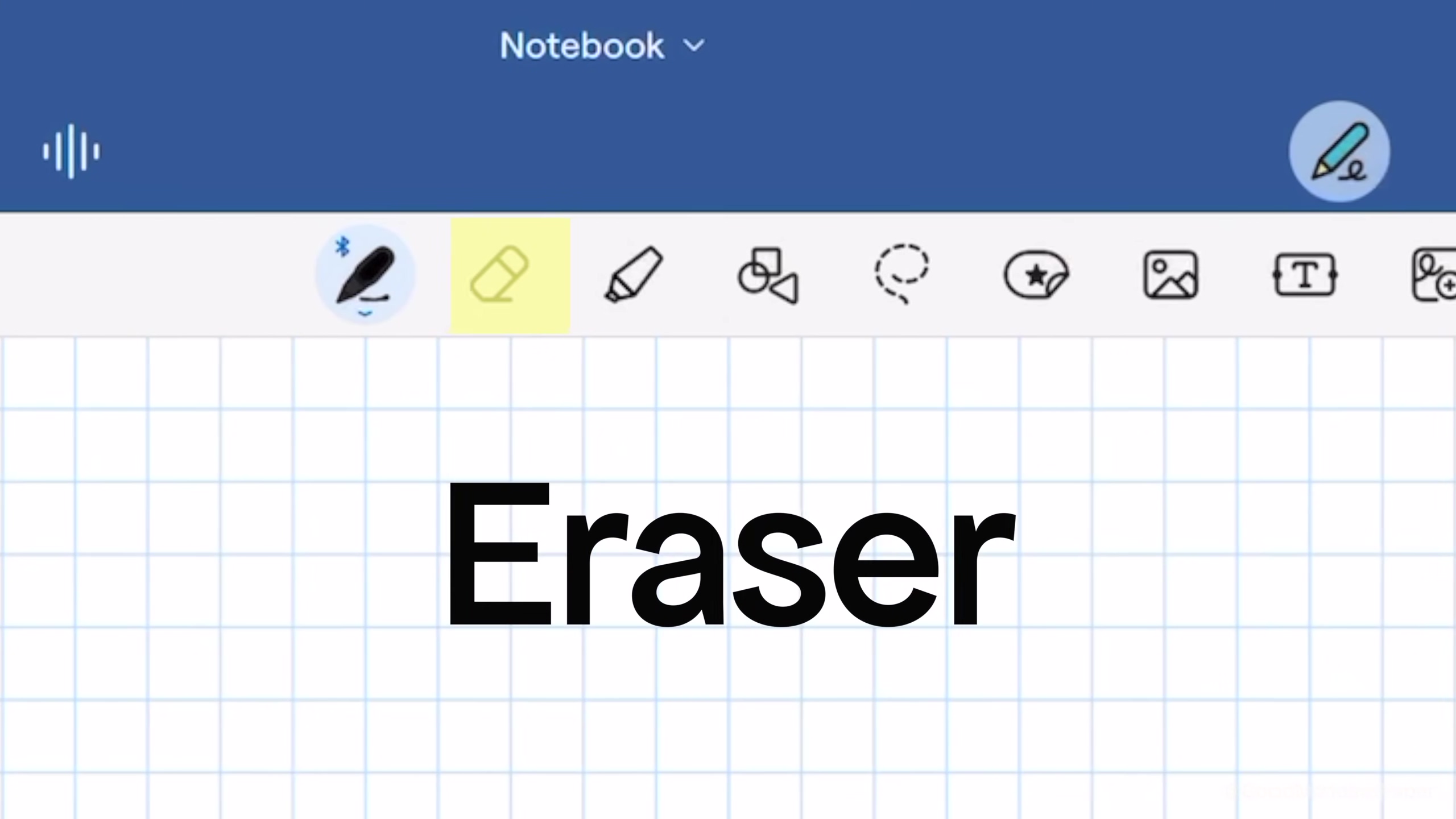
橡皮擦工具提供三种模式:
- 精准橡皮擦 (Precision Eraser):逐点擦除。
- 标准橡皮擦 (Standard Eraser):比精准橡皮擦稍不精确。
- 笔划橡皮擦 (Stroke Eraser):擦除整个笔划。
橡皮擦有三种尺寸可供选择。您可以开启“只擦除荧光笔”选项,避免擦除文字。开启“自动取消选择”功能,可在使用橡皮擦后自动切换回上次使用的工具。
荧光笔:重点标记
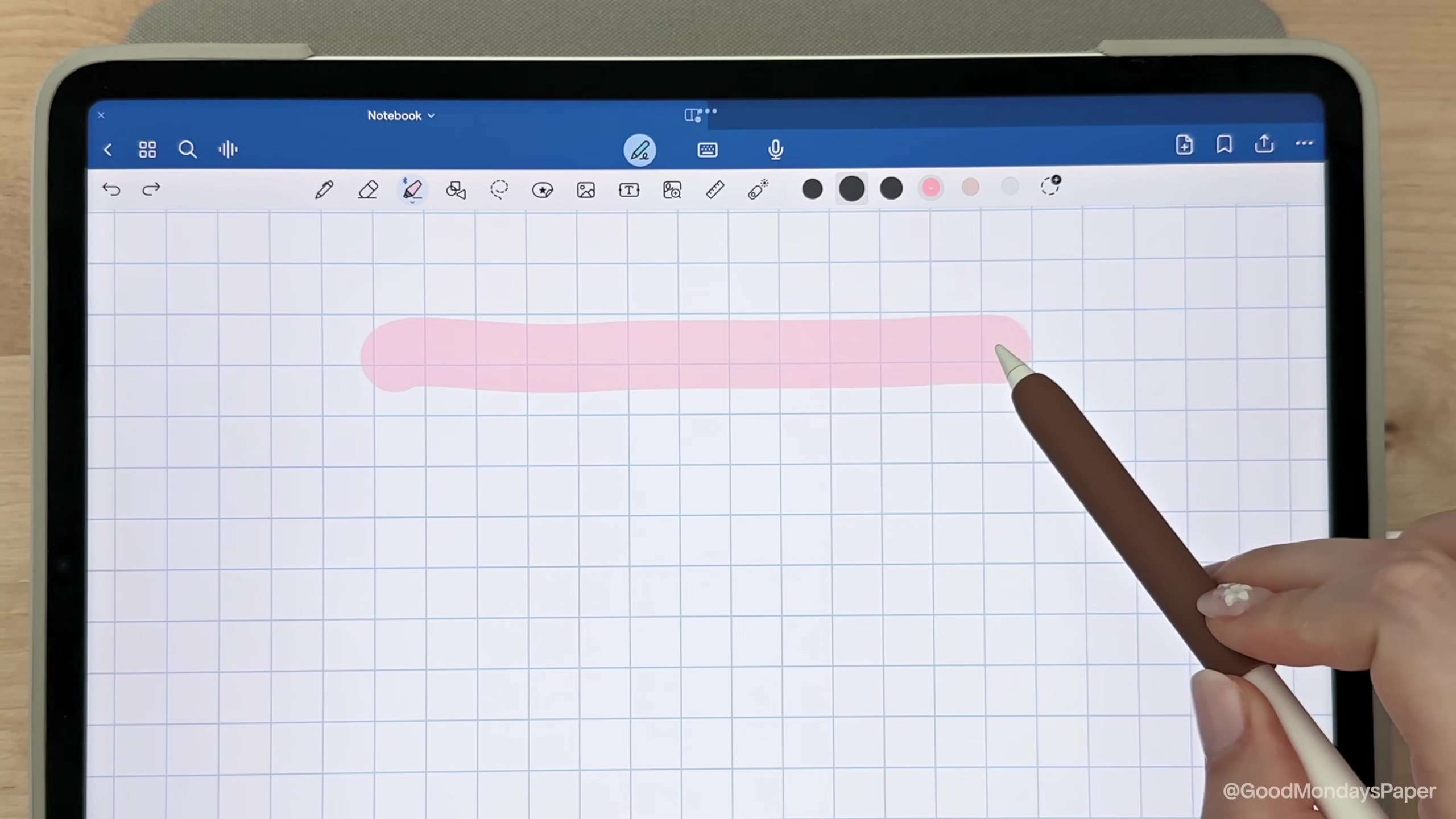
荧光笔工具只有一种选项,默认画出直线。您可以调整荧光笔的尺寸和颜色,并设置常用的预设。
形状工具:绘制标准图形
形状工具可以帮助您绘制完美的几何图形,例如圆形、方形和三角形。您可以选择是否填充颜色。
套索工具:灵活选择与操作
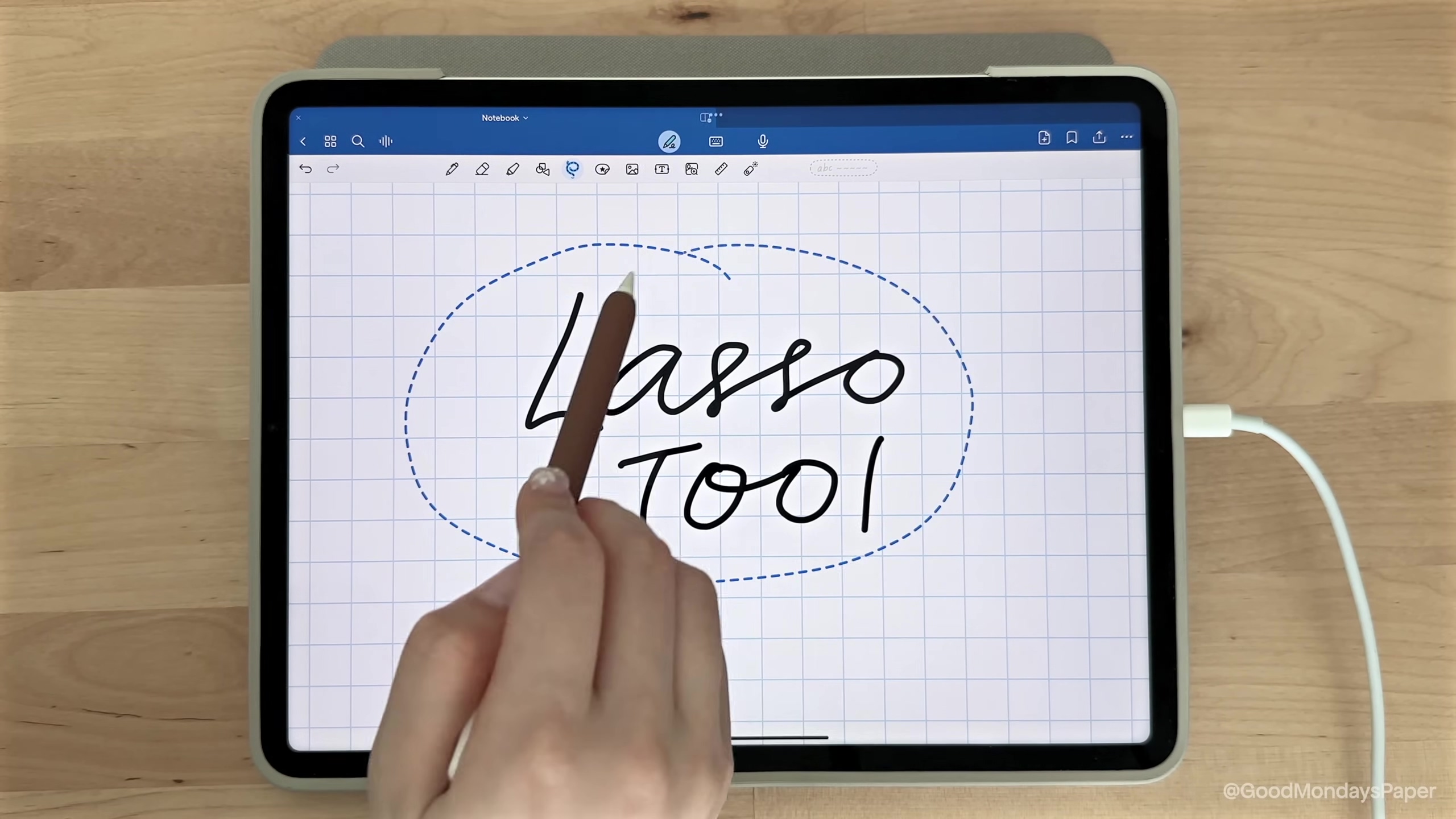
套索工具用于选择页面上的内容,进行移动或执行其他操作。您可以圈选文字、图片或形状,然后进行以下操作:
- 移动与排列:拖动选区移动,使用“排列”功能调整图层。
- 调整大小与旋转:自由缩放和旋转选区。
- 改变颜色:将手写文字或图形颜色更改为预设颜色。
- 截图:将选区保存为图片。
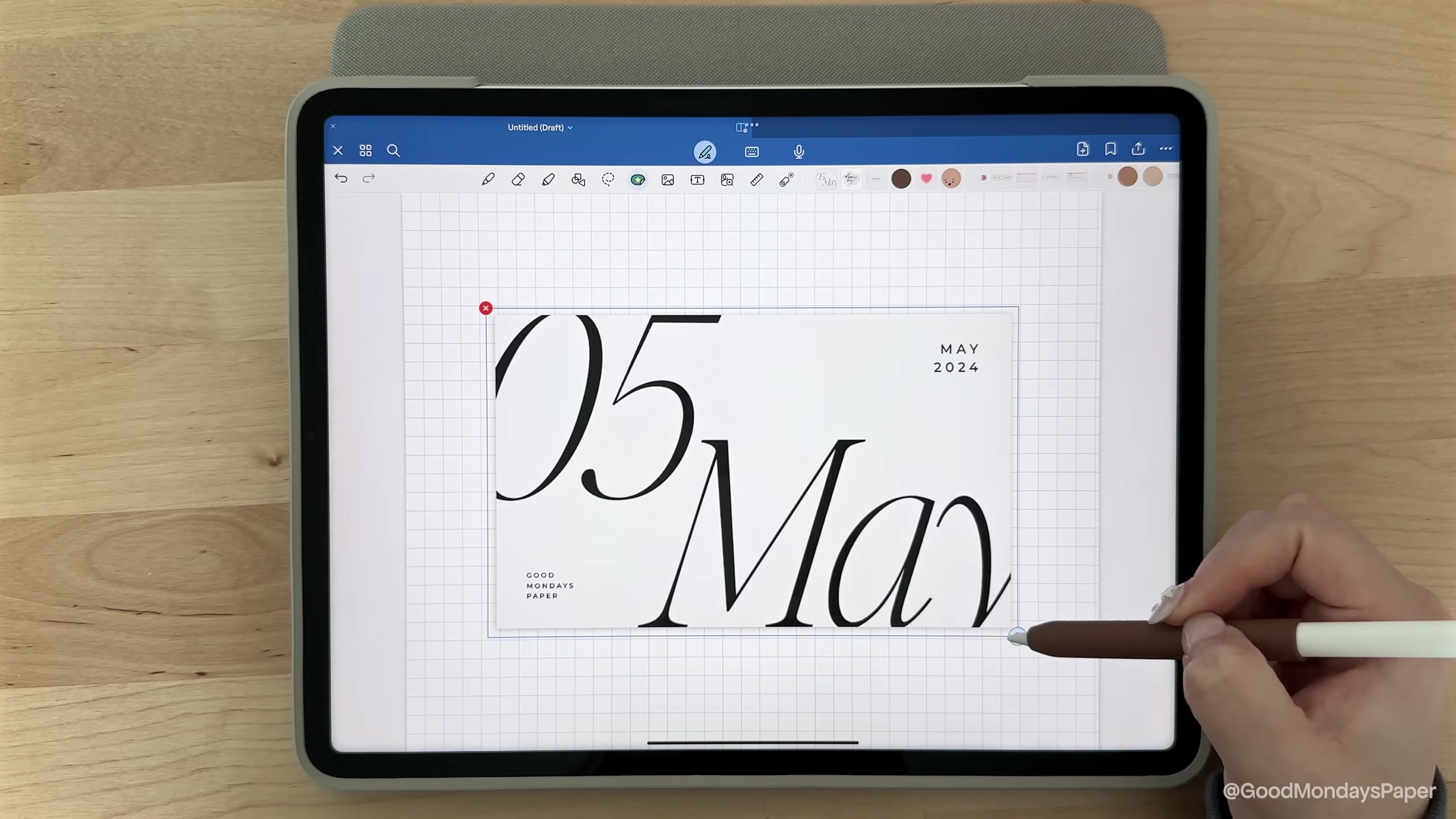
- 添加到元素:将选区保存为可重复使用的贴纸。
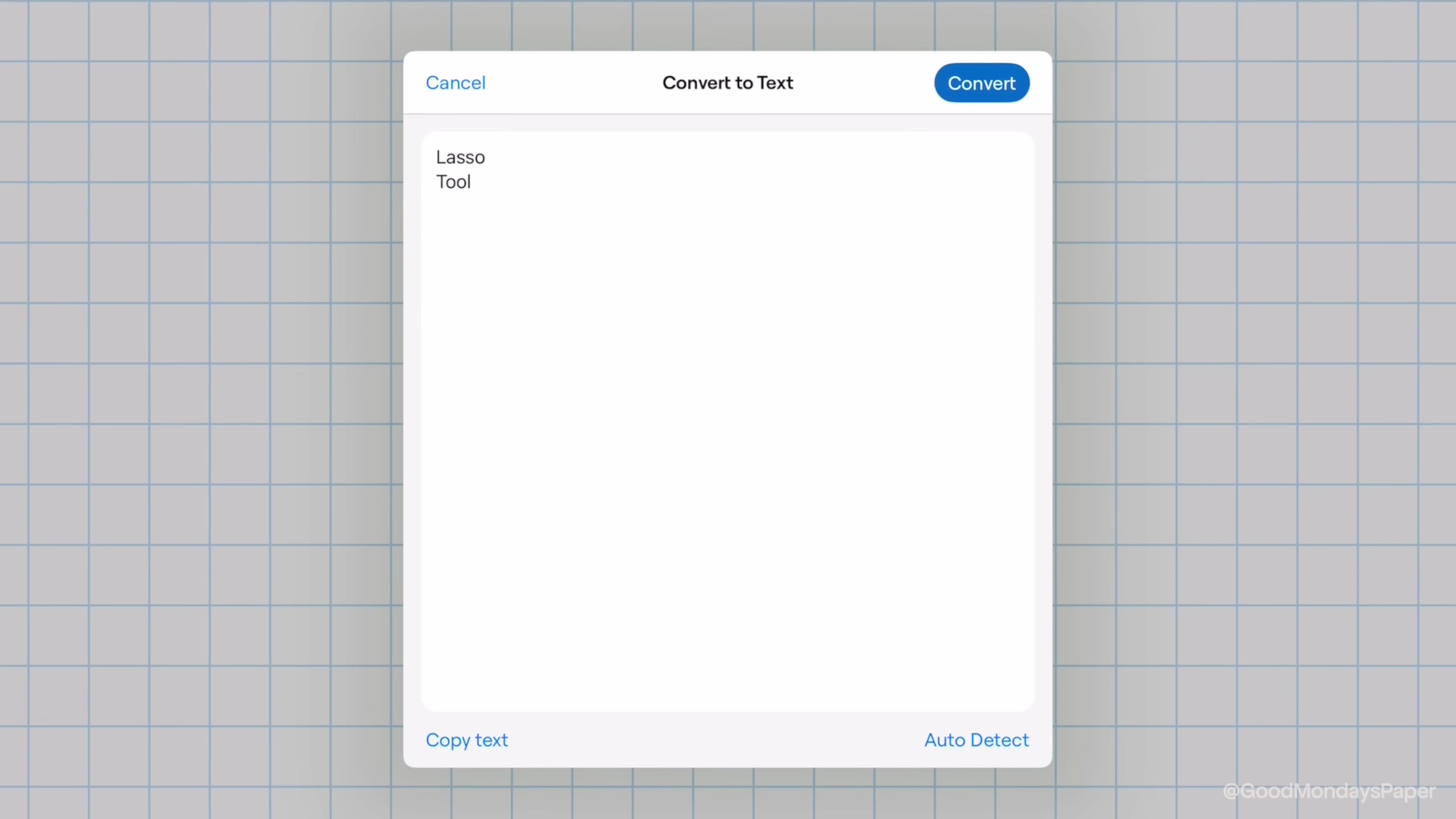
- 转换为文本/数学公式:将手写内容转换为可编辑文本或数学符号。
元素工具:管理与使用贴纸
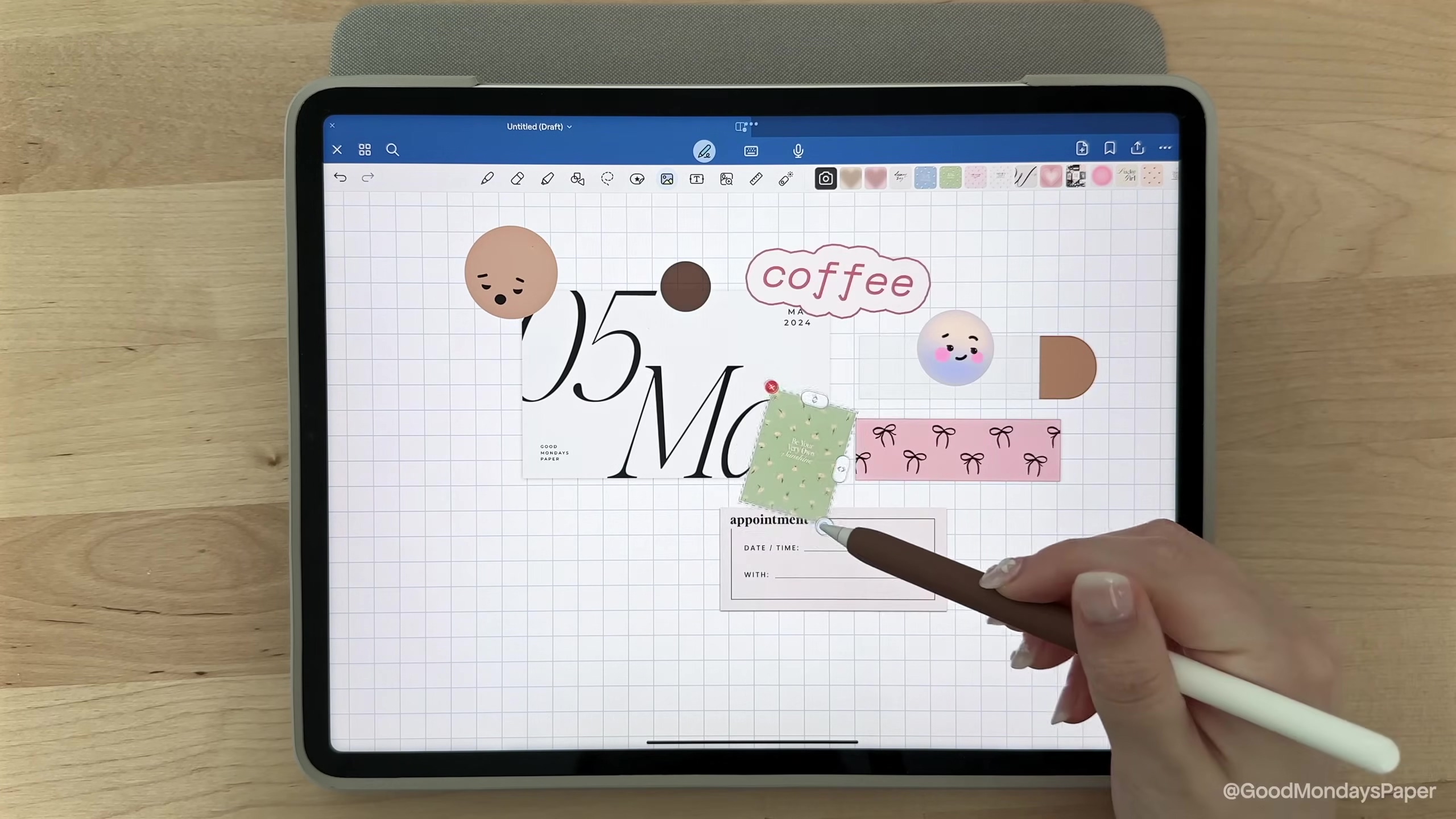
元素工具用于添加、存储和管理Goodnotes中的贴纸。这对于规划和日记非常有帮助。您可以将自己的涂鸦添加到元素中,或导入图片。购买的贴纸通常以.collection文件形式导入。
照片工具:导入与编辑图片
照片工具允许您从iPad相册导入图片到笔记中。导入后,您可以调整图片大小、旋转,甚至使用矩形裁剪或自由手绘裁剪来精确编辑图片。
文本框工具:自由排版文字
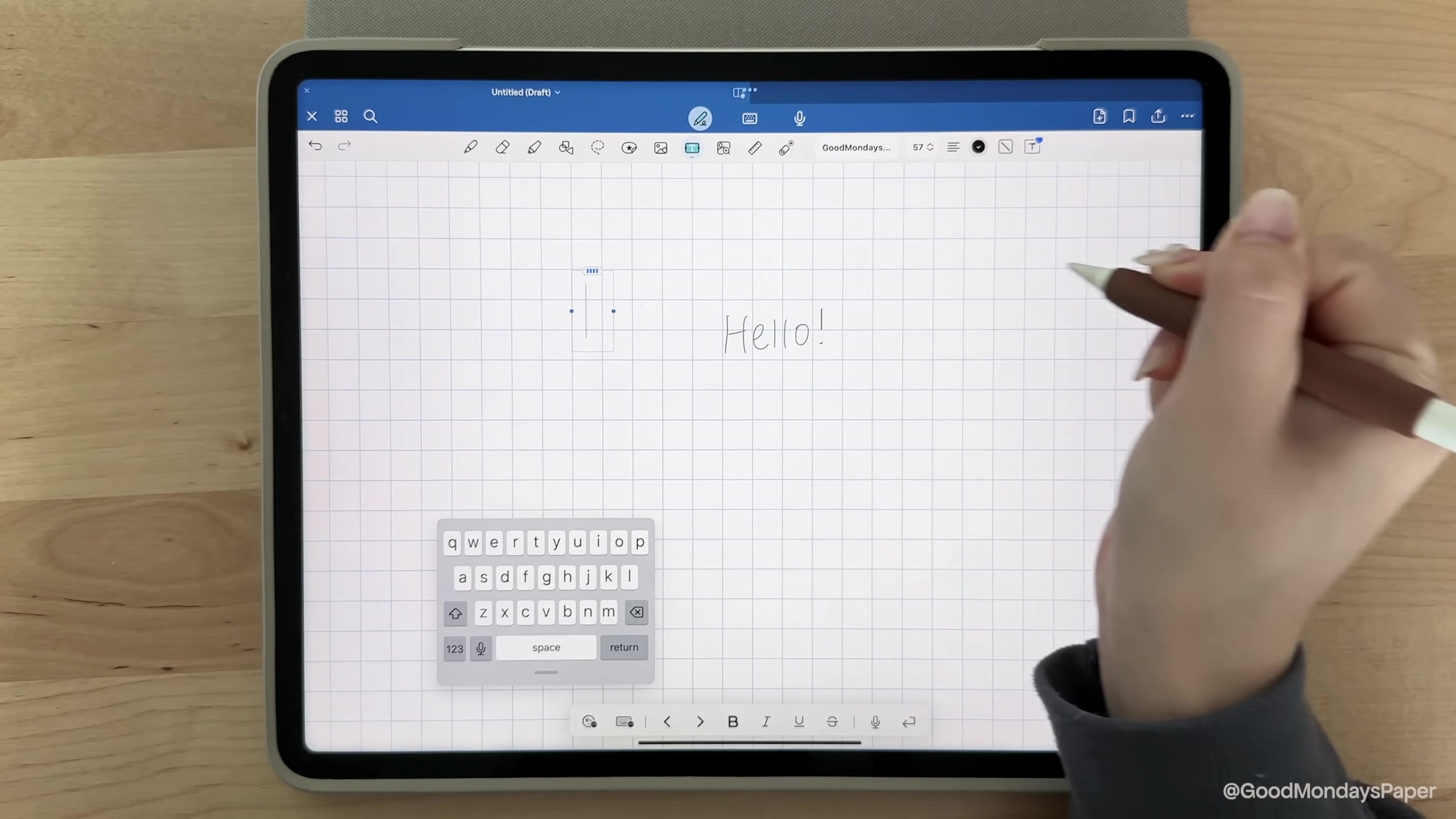
文本框工具比全页键盘模式提供更大的自由度。您可以选择字体、调整文本对齐方式、行间距,并设置文本颜色。您还可以安装第三方字体(推荐使用iFont)。将文本框样式保存为默认,可确保所有新文本框都使用相同设置。此外,文本框支持添加背景、边框和阴影,非常适合制作标签贴纸。
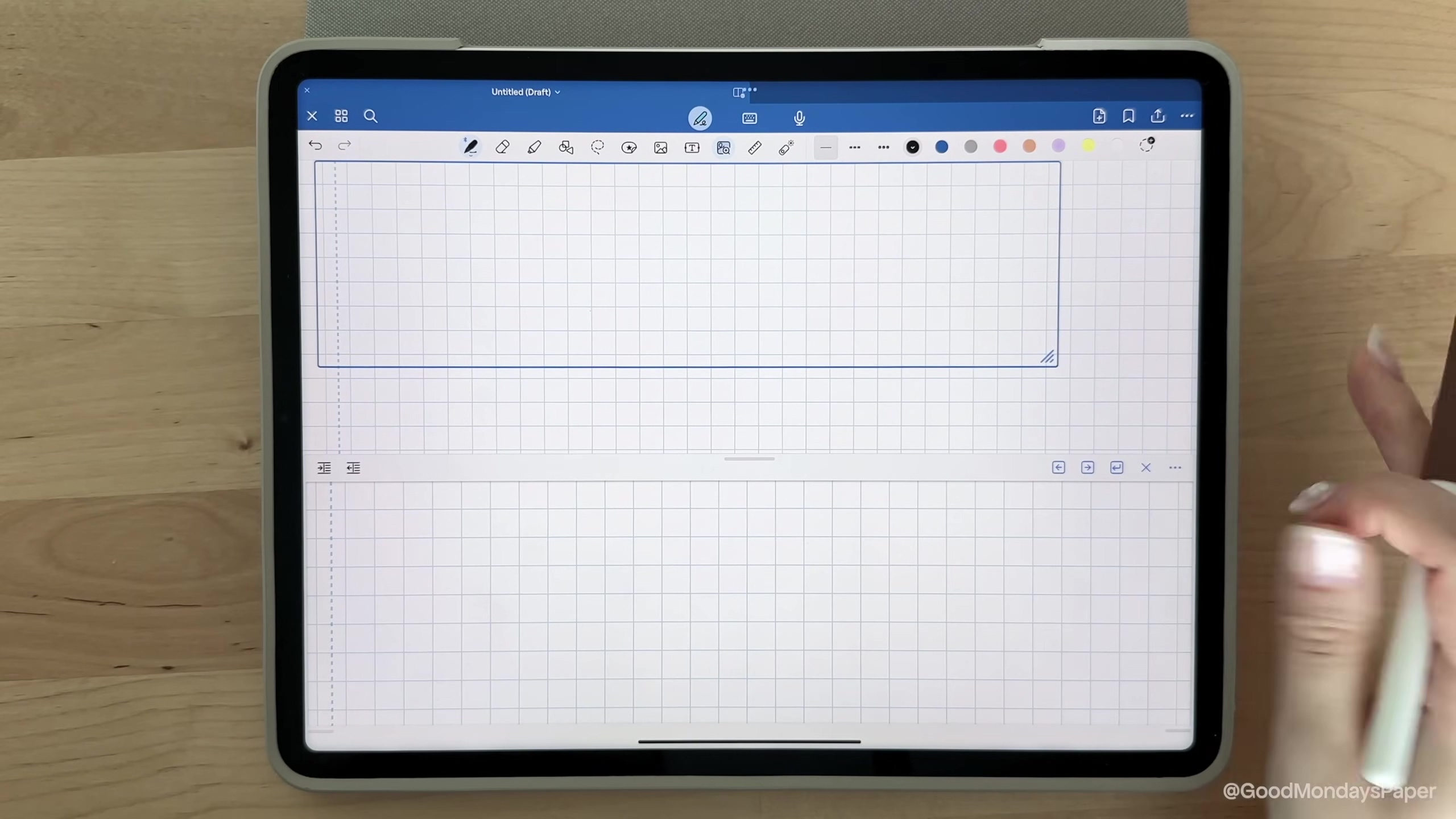
缩放窗口:精准书写辅助
缩放窗口工具可在页面上创建一个放大区域,方便您进行精细书写。当您在窗口中书写时,自动前进功能会随您的书写自动移动窗口,无需手动滑动。您可以在缩放窗口中使用笔、荧光笔和橡皮擦工具。
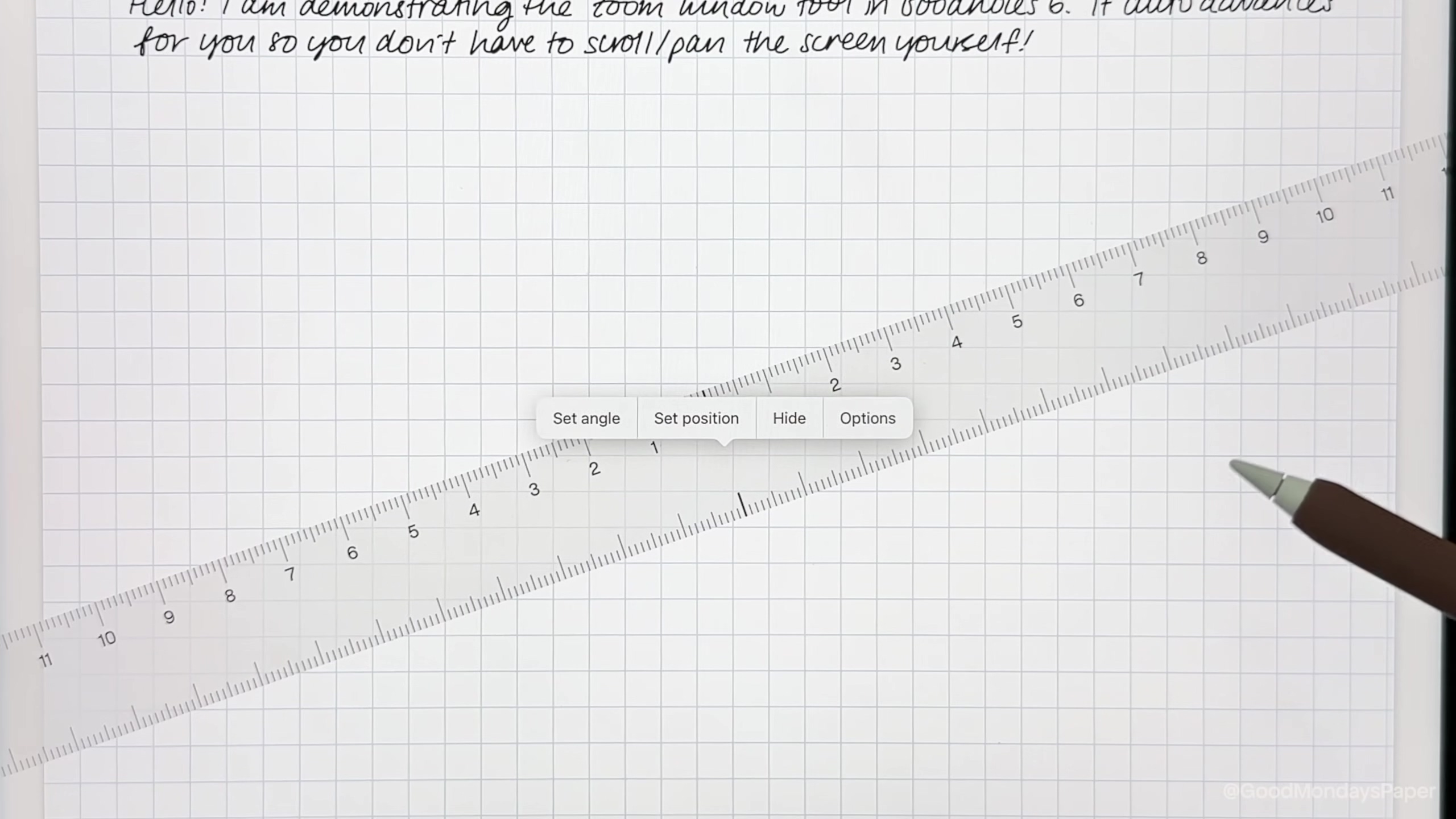
尺子工具:精确绘图
尺子工具可帮助您绘制直线,并支持调整角度、位置,以及在英寸和厘米之间切换单位。它会随页面缩放。
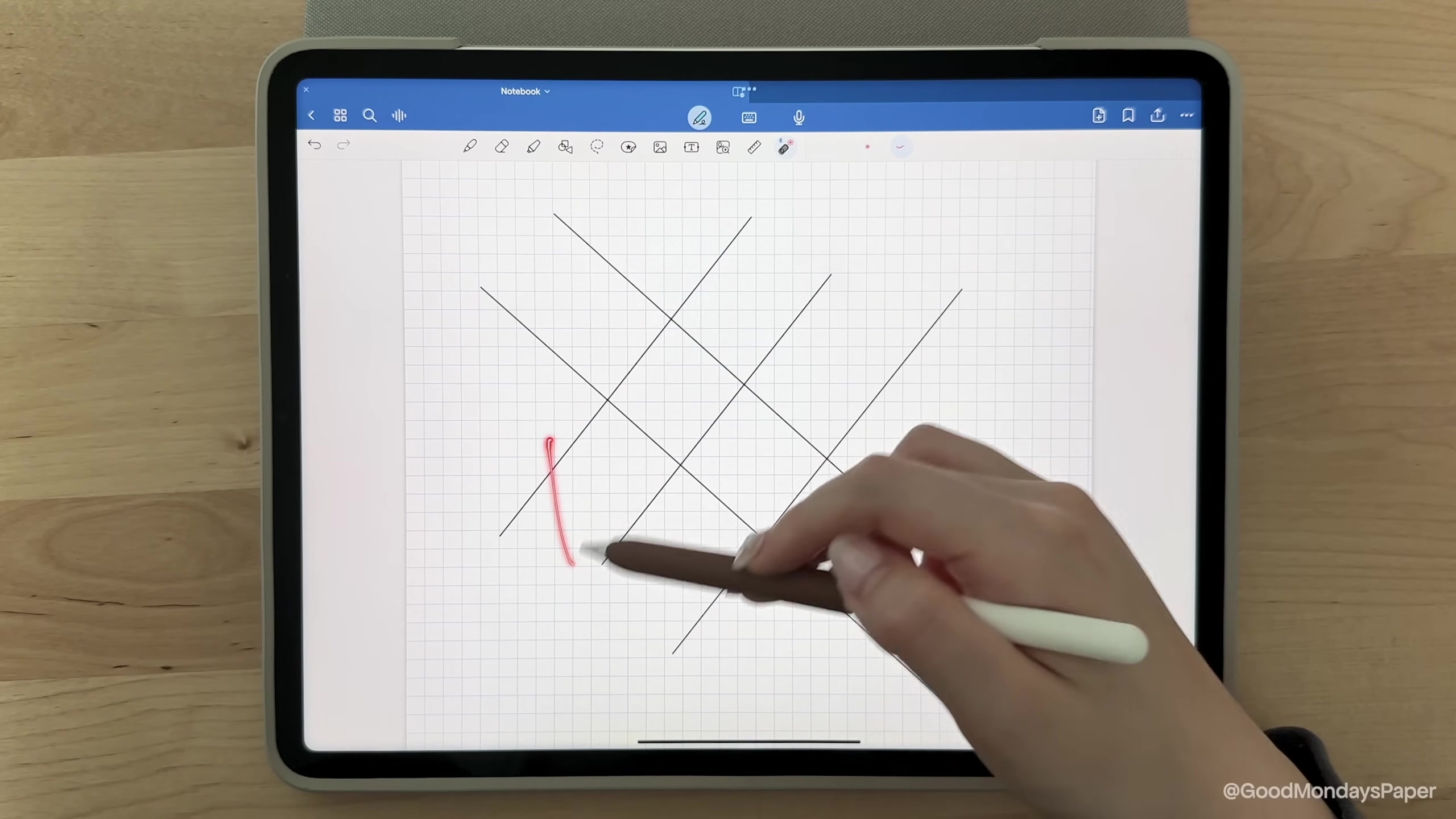
激光笔:演示利器
激光笔工具适合演示或教学场景。它有两种样式:一种是简单的红点,另一种是可涂鸦但会短暂消失的笔迹。
页面管理与高级设置
除了基本的书写工具,Goodnotes 6还提供了强大的页面管理和个性化设置,助您更好地掌控笔记。
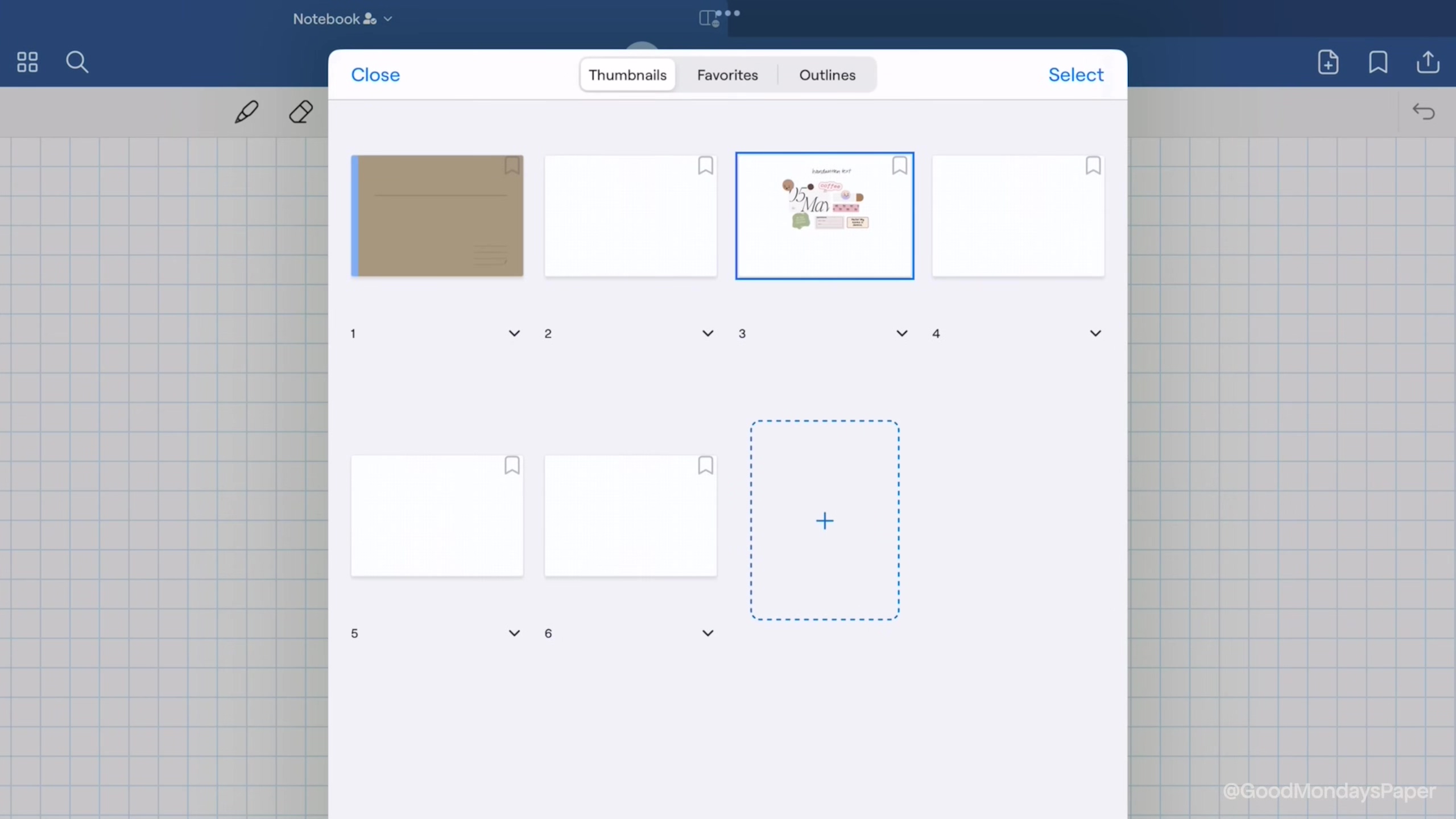
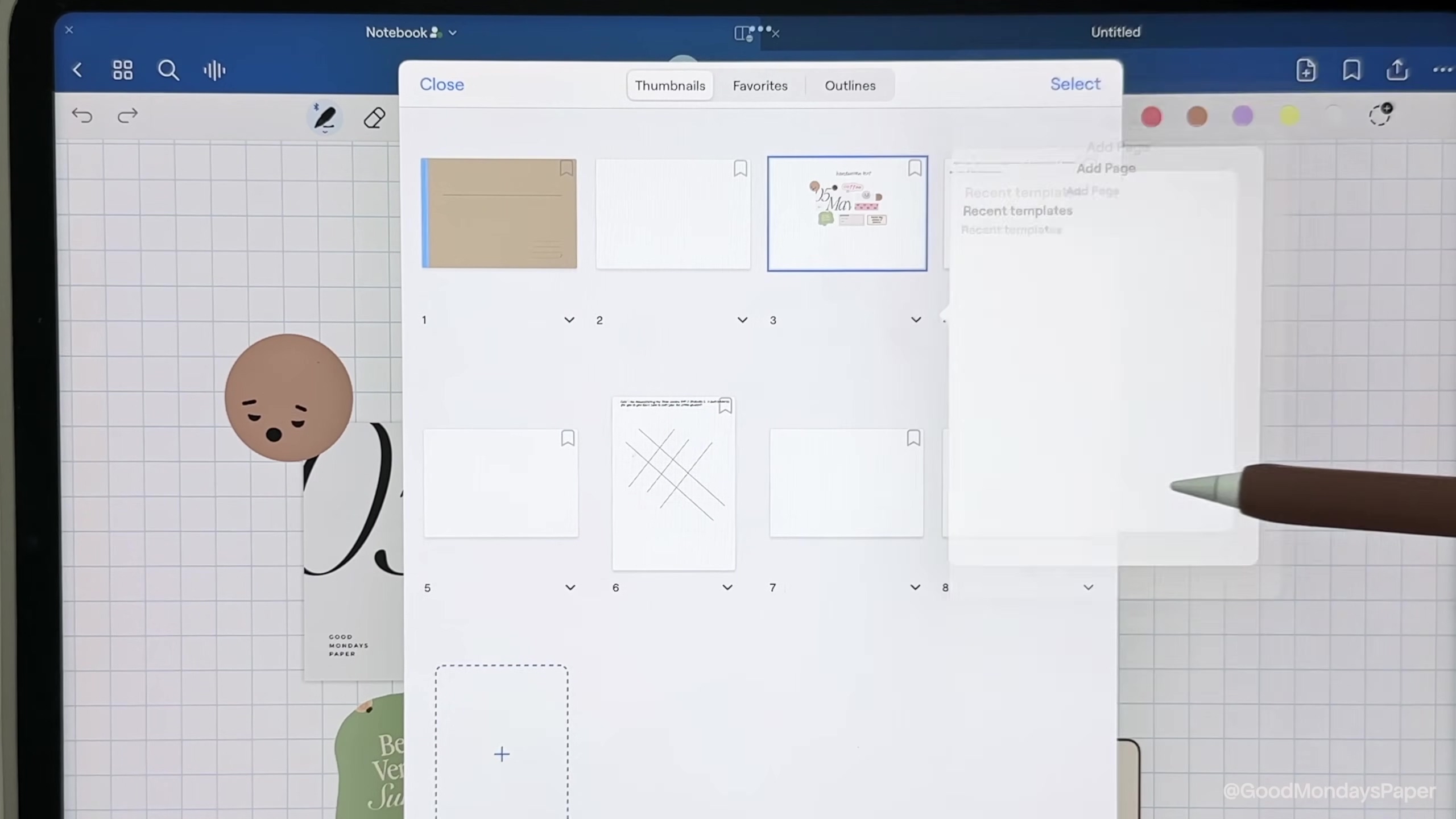
缩略图视图与页面操作
点击工具栏上的四个小方块图标,即可进入缩略图视图。在这里,您可以一览所有页面,并通过拖放重新排列页面顺序。您也可以在此视图中添加新页面、复制、删除、移动页面到其他笔记本或导出页面。
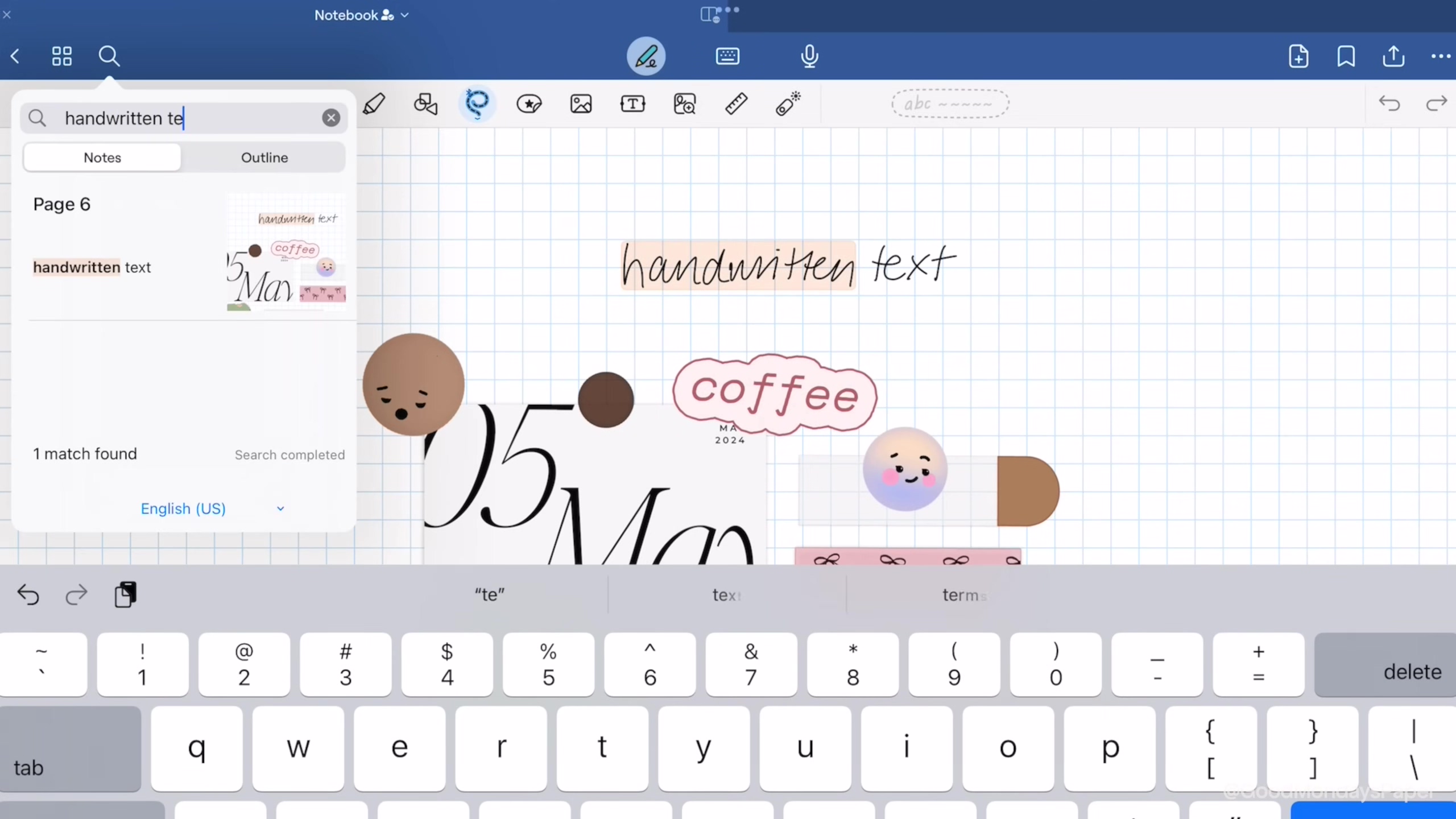
搜索功能:手写文字也能搜
Goodnotes的搜索功能非常强大,不仅支持搜索打字内容,还能识别并搜索您的手写笔记。这使得查找特定信息变得异常便捷。
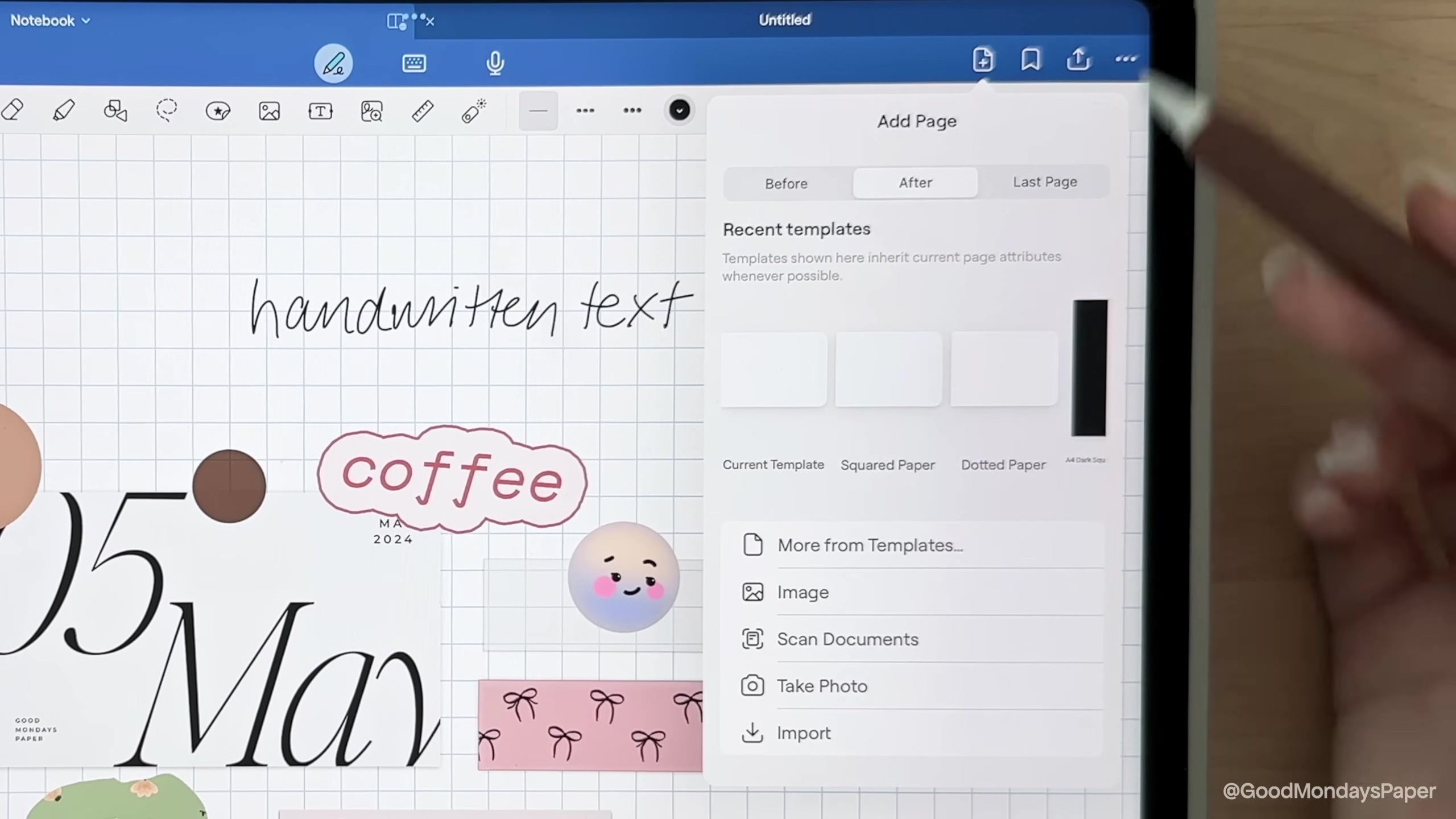
添加页面与书签
工具栏右侧的“+”图标可用于添加新页面,您可以选择使用相同模板或从不同来源添加。书签图标可将当前页面添加到收藏夹,方便快速访问。
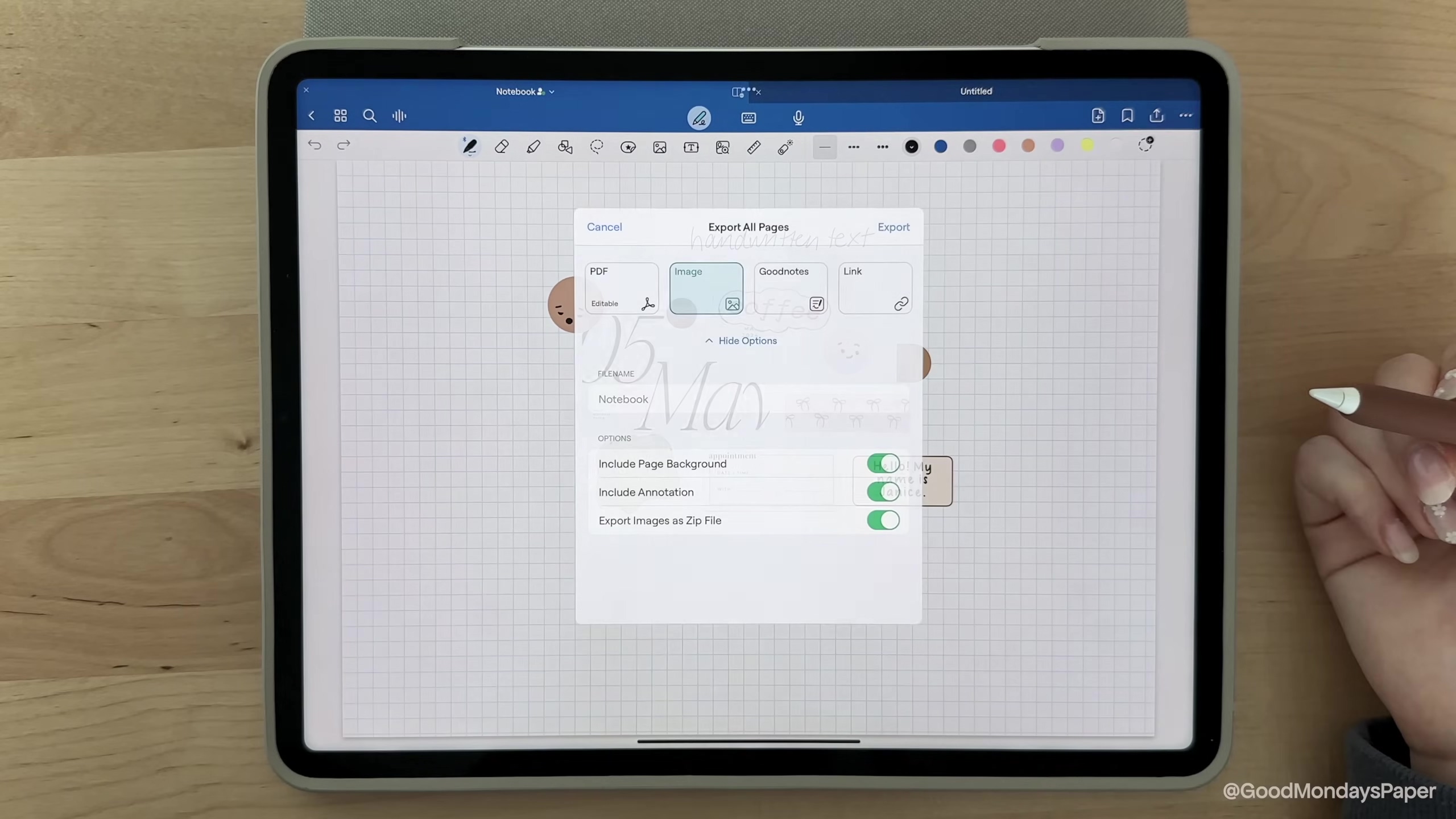
共享与导出
共享/导出图标允许您导出单个页面或整个文档。支持导出为PDF、图像(可压缩为zip文件)或.goodnotes文件。Goodnotes 6还新增了协作共享功能,您可以生成链接,邀请他人共同编辑同一份文档。
文档编辑选项与工具栏自定义
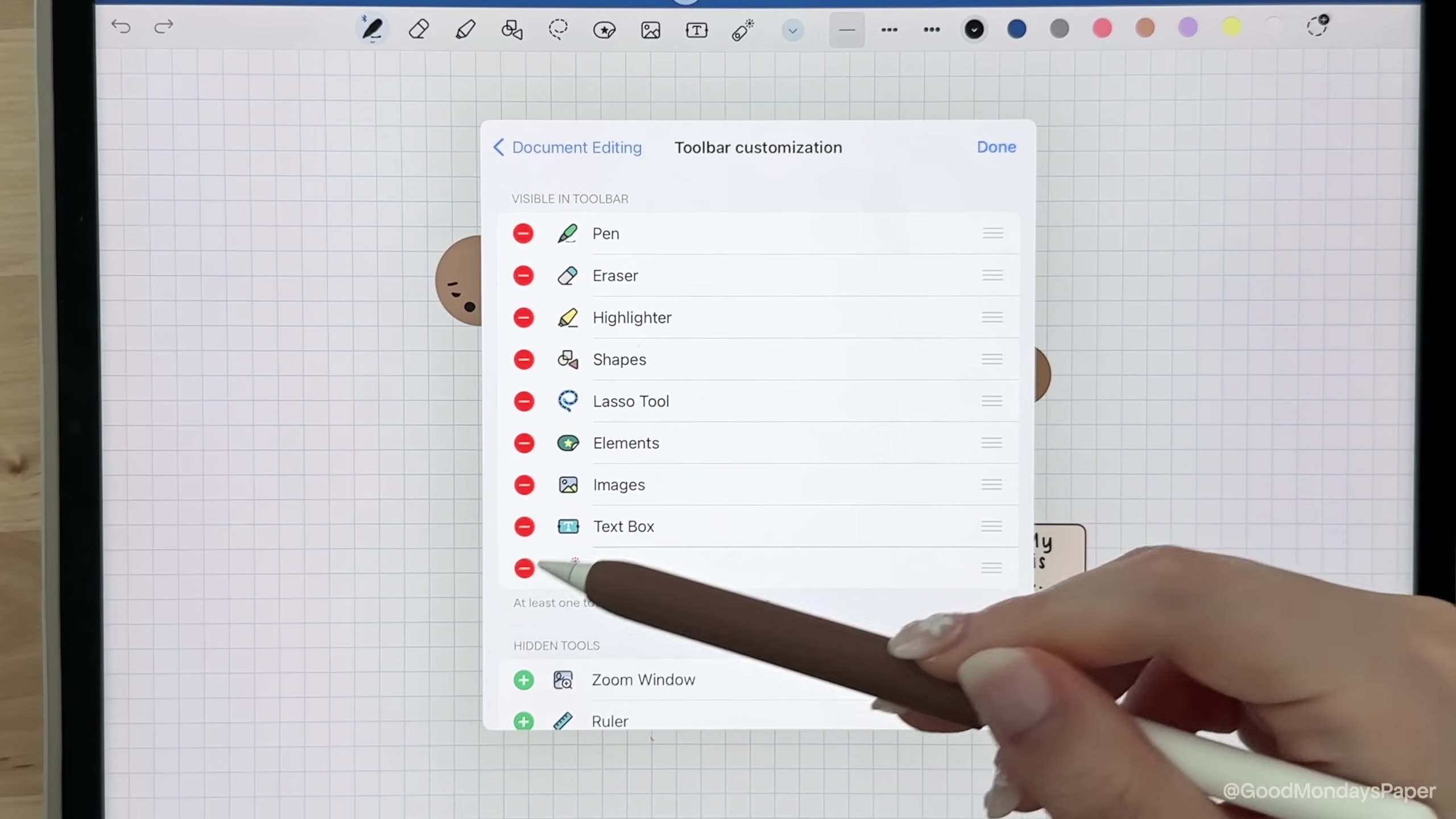
在“更多”菜单(三个点图标)中,您可以找到文档编辑选项。这里可以设置自动屏幕锁定、隐藏状态栏以获得更多屏幕空间。Goodnotes 6还允许您自定义工具栏,移除不常用的工具,或调整工具顺序,以适应您的工作流程。
数据安全与云备份
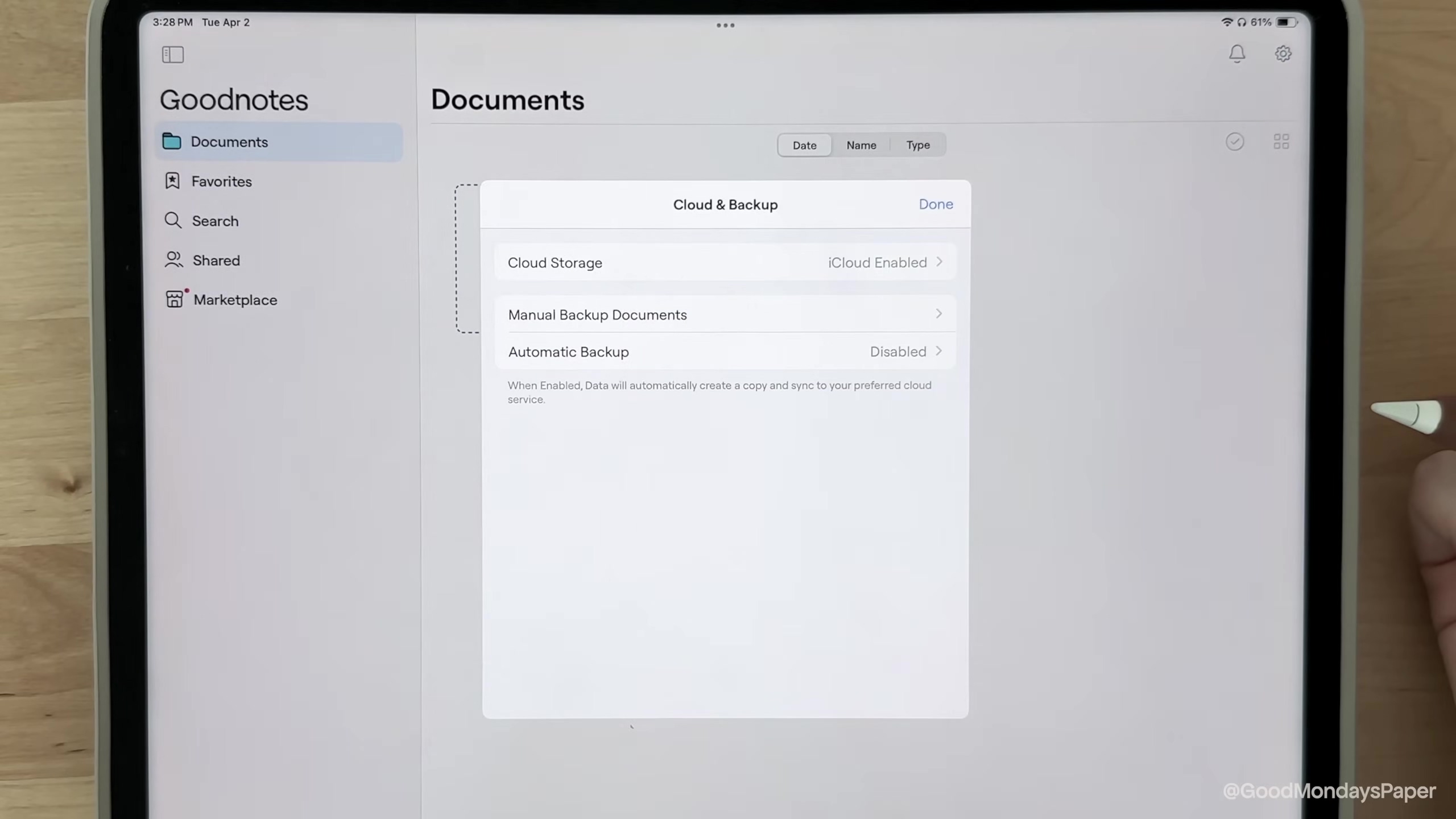
确保您的Goodnotes笔记安全是至关重要的。Goodnotes 6提供了多种备份选项:
- iCloud同步:建议始终开启iCloud同步,它不仅可以在您的设备间同步文档,还能在云端保留一份副本。
- 手动备份:您可以手动创建整个笔记库的.goodnotes.zip备份文件,并将其保存到Google Drive、Dropbox等云存储服务。
- 自动备份:开启自动备份功能,Goodnotes会定期将您的文件备份到您选择的云服务。
集成功能:Email to Goodnotes
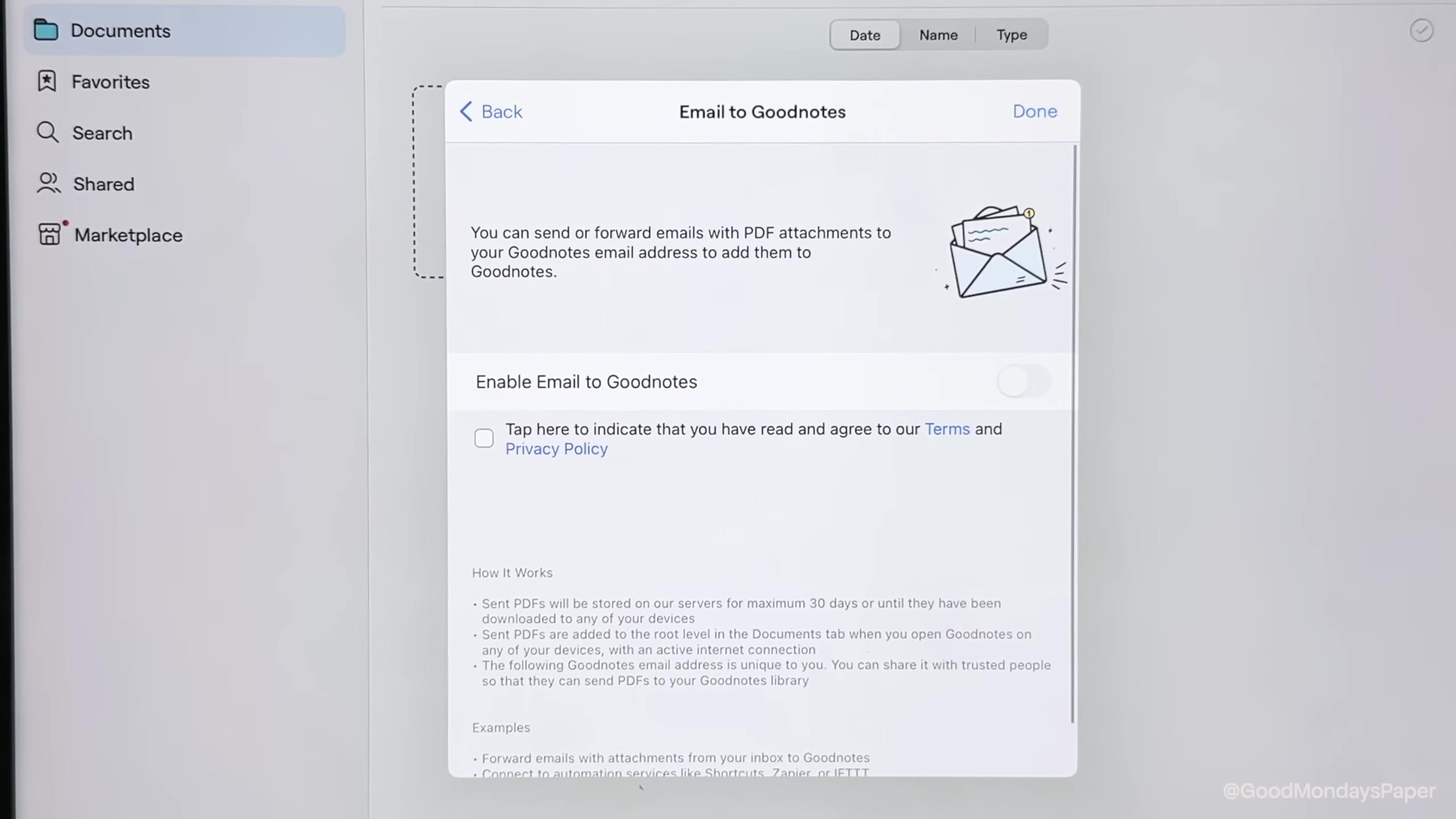
Goodnotes 6提供了一个非常便捷的功能——“Email to Goodnotes”。您可以将带有PDF附件的邮件直接转发到您的Goodnotes邮箱地址,这些PDF文件就会自动导入到您的Goodnotes库中。启用此功能后,系统会提供一个专属邮箱地址供您使用。
所需资源清单与成本效益分析
资源清单
| 类型 | 物品/软件 | 备注 | 推荐品牌/平台 |
|---|---|---|---|
| 硬件 | iPad | 运行Goodnotes的核心设备 | Apple |
| Apple Pencil | 获得最佳手写体验 | Apple | |
| 额外键盘 (可选) | 提升打字效率 | Logitech, Apple Magic Keyboard | |
| 软件 | Goodnotes 6应用 | 核心笔记软件 | App Store |
| iFont (可选) | 自定义字体安装 | App Store | |
| 云服务 | iCloud | Goodnotes官方推荐同步与备份 | Apple |
| Google Drive/Dropbox (可选) | 额外手动备份存储 | Google, Dropbox |
成本效益分析
| 特性/方案 | DIY数字笔记 (Goodnotes) | 传统纸质笔记本 + 扫描仪 | 商业数字笔记服务 (例如:Evernote Premium) |
|---|---|---|---|
| 初期投入 | iPad + Apple Pencil (约 ¥3000-8000) + Goodnotes 6买断 (约 ¥200) | 纸质笔记本 (约 ¥20-100/本) + 扫描仪 (约 ¥500-2000) | Freemium,高级功能月费 (约 ¥50-100/月) |
| 长期成本 | Goodnotes 6买断制无额外年费,订阅制年费约 ¥60 | 纸张、笔耗材持续投入 | 持续月费/年费 |
| 内容管理 | 强大的搜索、分类、无限存储、跨设备同步 | 需手动归档,搜索效率低,存储占用物理空间 | 强大的搜索、分类、云同步,但有存储限制 |
| 编辑灵活性 | 轻松修改、擦除、移动、复制、粘贴、添加多媒体 | 修改困难,无法轻松复制粘贴 | 文本编辑强大,多媒体支持,但手写功能受限 |
| 环保性 | 几乎零纸张消耗,高度环保 | 持续纸张消耗 | 零纸张消耗,环保 |
| 便携性 | 所有笔记集中在单一设备,轻便易携 | 需携带大量纸质笔记本或文件 | 跨设备访问,但依赖网络 |
关键安全/最佳实践提示
⚠️ 数据备份至关重要:尽管Goodnotes支持iCloud同步,但强烈建议您定期进行手动备份,将笔记导出为.goodnotes.zip文件并存储到独立的云服务(如Google Drive、Dropbox)或本地硬盘,以防万一。
💡 定期清理与归档:随着笔记的增多,Goodnotes文件可能会变得庞大。定期清理不再需要的笔记,或归档旧项目到专门的文件夹,有助于保持应用流畅运行,并确保您的iCloud空间不被过度占用。
⚠️ 字体来源需谨慎:如果您选择安装第三方字体,请务必从可信赖的来源下载。不明来源的字体文件可能包含恶意软件,对您的设备安全造成威胁。
常见问题解答 (FAQ)
Q1: Goodnotes 6的订阅模式和买断模式有什么区别?
A1: Goodnotes 6提供年度订阅和一次性买断两种付费模式。年度订阅通常允许您在Apple、Windows和Android设备上访问Goodnotes,并享受无限录音时长和AI功能(AI功能目前主要限于Apple版本)。一次性买断则通常只针对Apple设备,但无需按年付费,可永久使用高级功能。
Q2: 我可以在Goodnotes 6中搜索手写笔记吗?
A2: 是的,Goodnotes 6拥有强大的光学字符识别(OCR)功能,可以识别并搜索您的手写笔记。您只需使用搜索工具,输入关键词,应用即可找到相关的手写内容。
Q3: 如何将外部PDF文件导入到Goodnotes中?
A3: 您可以通过多种方式导入PDF文件:在Goodnotes主界面点击“+”并选择“Import”,或者使用“Email to Goodnotes”功能,将PDF文件通过邮件发送到您的专属Goodnotes邮箱地址,文件将自动导入到您的笔记库中。
Q4: 如何自定义Goodnotes 6的工具栏?
A4: 您可以在Goodnotes 6的“文档编辑”设置中自定义工具栏。进入设置后,选择“工具栏自定义”,您可以添加或移除工具,并调整它们的显示顺序,以创建一个最适合您工作习惯的工具栏。
总结
Goodnotes 6作为一款领先的数字笔记应用,凭借其直观的用户界面和强大的功能集,极大地提升了iPad上的笔记记录体验。从灵活的文档管理、丰富的书写工具,到智能的搜索和备份选项,Goodnotes 6无疑是学习、工作和个人组织的理想伴侣。
无论您是学生、专业人士还是创意工作者,Goodnotes 6都能帮助您将想法转化为结构化、可搜索的数字内容。掌握了本文介绍的各项功能和技巧,您将能够更高效地捕捉灵感、整理信息,并释放数字笔记的全部潜力。
现在,就用今天学到的方法去尝试解决你自己的笔记管理挑战吧!